


USB to 4-20mA Generator
ユーザーズマニュアル
概要
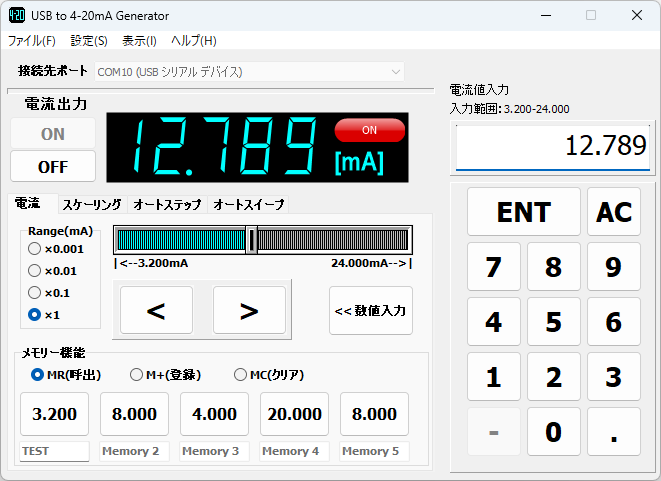
USB to 4-20mA Generatorは下記製品の専用アプリケーションです。
- USB-034: USB to 4-20mA変換器
本アプリケーションはWindows上で動作し、Windows 11 および Windows 10 に対応しています。USB経由で製品に制御コマンドを送信し電流出力ができます。主に以下の機能を備えています。
- 4-20mA 電流設定値による電流出力
- スケーリング設定値による電流出力
- オートステップ出力
- オートスイープ出力
など
インストール方法
OSがWindows 11の場合で説明します。
- 製品資料ページから「USB to 4-20mA Generator」をダウンロードし“Setup_USB_to_4-20mA_Generator_Ver*.*.exe”を実行します。
- ユーザー アカウント制御のダイアログが表示されます。【はい(Y)】をクリックします。
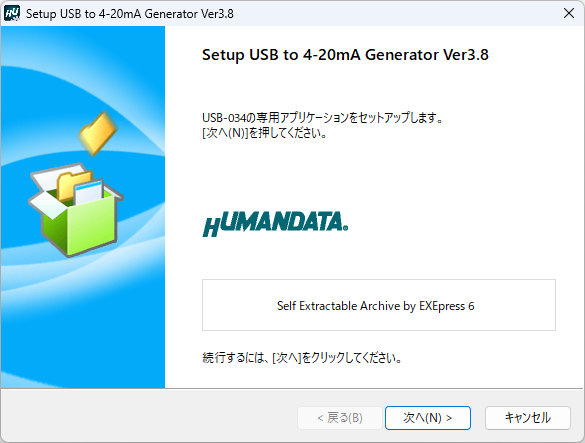
- インストーラが表示されます。【次へ(N)>】をクリックします。
- ファイルのコピー先フォルダを指定し、【次へ(N)>】をクリックします。
標準フォルダ名は、”HuMANDATA¥USB to 4-20mA Generator”です。ファイルのコピー先フォルダを変更した場合に【標準フォルダ名の付加(D)】が有効になります。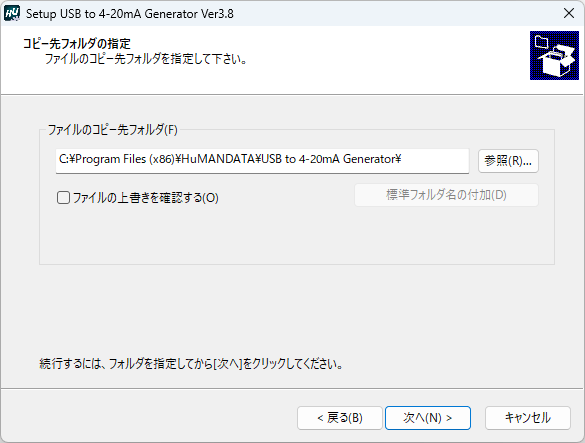
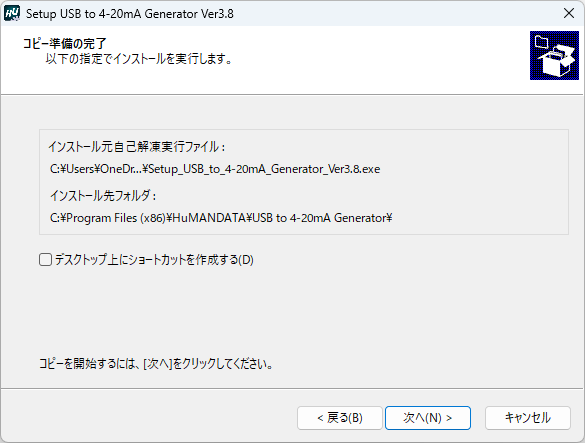
- コピー準備の完了の画面が表示されます。内容を確認し、【次へ(N)>】をクリックします。必要に応じて“デスクトップ上にショートカットを作成する(D)”にチェックしてください。初期状態のチェックはオフです。
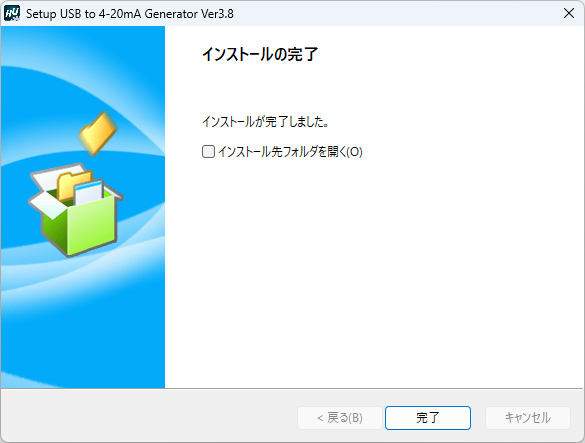
- インストールが実行され、インストールの完了画面が表示されます。【完了】をクリックしてインストールウィザードを閉じます。
アンインストールの方法
OSがWindows 11の場合で説明します。
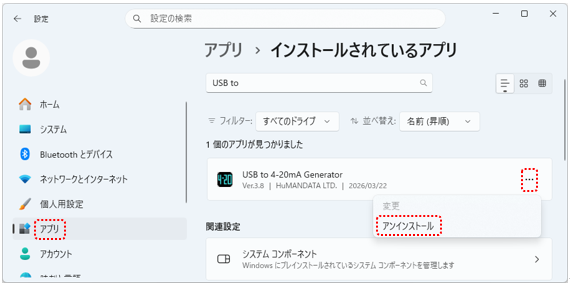
- 設定>アプリ>インストールされているアプリを開きます。一覧からUSB to 4-20mA Generatorを選び右側【…】から【アンインストール】をクリックします。
- ユーザー アカウント制御のダイアログが表示されます。【はい(Y)】をクリックします。
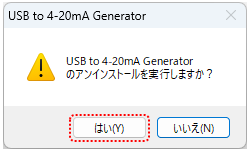
- アンインストールの実行の確認画面が表示されます。 【はい(Y)】をクリックします。
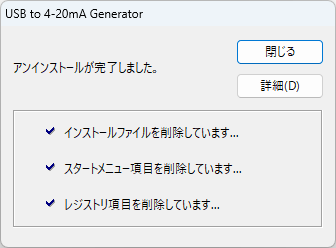
- アンインストール完了の画面が表示されます。 【閉じる】をクリックします。
本アプリケーションの設定ファイルは、アプリケーションを再インストールした後も引き続き参照できるよう、アンインストール時には自動削除されません。設定ファイルが不要な場合は、以下のファイルを手動で削除してください。
C:\Users\(ユーザ名)\AppData\Roaming\HuMANDATA\USB-034\USB-034.ini
使用方法
共通画面
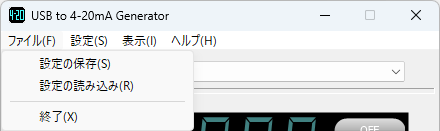
上部メニュー【ファイル(F)】をクリックすると表示されます。
| 項目 | 内容 |
|---|---|
| 設定の保存(S) | 現在の設定を設定ファイルに保存します |
| 設定の読み込み(R) | 設定ファイルを読み込みます |
| 終了(X) | アプリケーションを終了します |
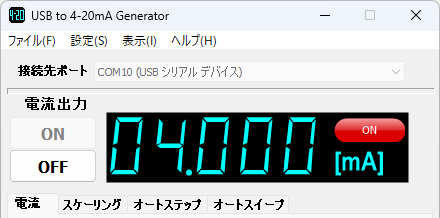
| 項目 | 内容 |
|---|---|
| 接続先ポート | プルダウンメニューでUSB-034が接続されているポートを選択してください。電流出力 [ON] ボタンが有効になります |
| 電流出力 ON / OFF |
[ON] ボタンを押すとループ電源がONし、7セグメント表示されている電流が出力コネクタに流れます。7セグメント表示の値は出力する前に設定することも可能です。 [OFF] ボタンを押すとループ電源がOFFになります。 |
設定画面
上部メニュー【設定(S)】をクリックすると表示されます。
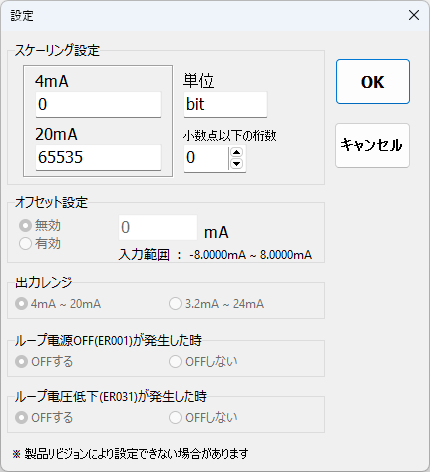
| 項目 | 内容 |
|---|---|
| スケーリング設定 | スケーリングの範囲、単位、小数点以下の桁数を設定します。スケーリング値はマイナスの値も入力できます。 スケーリング値の最大桁数: 9桁 単位の最大文字数: 5文字(内全角1文字) |
| オフセット設定 | 電流出力のオフセットを設定します。オフセット設定が有効時に入力されたオフセット値を電流出力に加算して出力します。 |
| 出力レンジ | 出力レンジを選択します。 ワイドレンジ(3.2-24mA)は、Rev2より対応しています。 |
| ループ電源OFF(ER001) が発生した時 |
ループ電源OFF(ER001)が発生した時に電流出力をOFFする/しないを設定します。 |
| ループ電圧低下(ER031) が発生した時 |
ループ電圧低下(ER031)が発生した時に電流出力をOFFする/しないを設定します。 |
製品リビジョンにより設定できない場合があります。 出力レンジ選択、エラー発生時の設定は、Rev2以降で対応しています。
電流画面
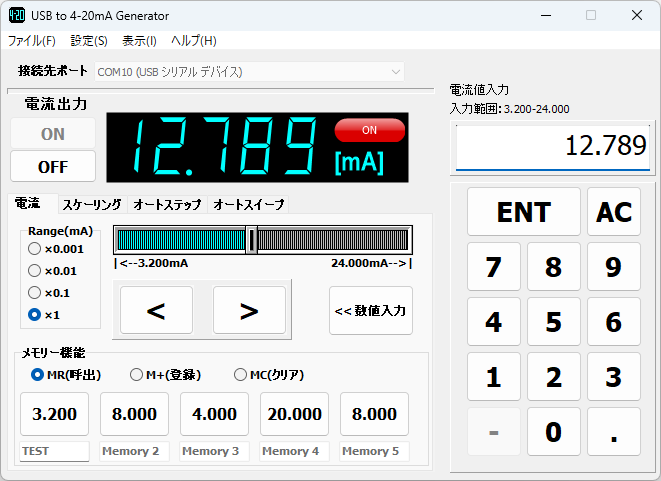
| 項目 | 内容 |
|---|---|
| Range(mA) x0.001 / x0.01 / x0.1 / x1 |
スライダと[<] / [>]ボタンのレンジを設定します。 これにより電流値の増減量が変化します。 |
| スライダ | スライダ上でマウスを左クリックしたまま左右に移動すると出力電流値を設定できます。左クリックを離したときの値を電流出力します。 |
| < / > | 出力電流値を減算/加算し、電流出力します。 |
| 数値入力 | テンキー画面を表示/非表示します。 |
| MR(呼出) | メモリーに登録されている電流値を出力する場合に選択します。 電流値が登録されているボタンを押すと電流出力します。 |
| M+(登録) | メモリーに登録する場合に選択します。7セグメント表示されている値を押したボタンに登録します。 5つの値まで登録ができ、それぞれに最大8文字(英数文字)で名前も登録できます。 |
| MC(クリア) | メモリーをクリアする場合に選択します。登録されているボタンを押すとクリアされます。 |
スケーリング画面
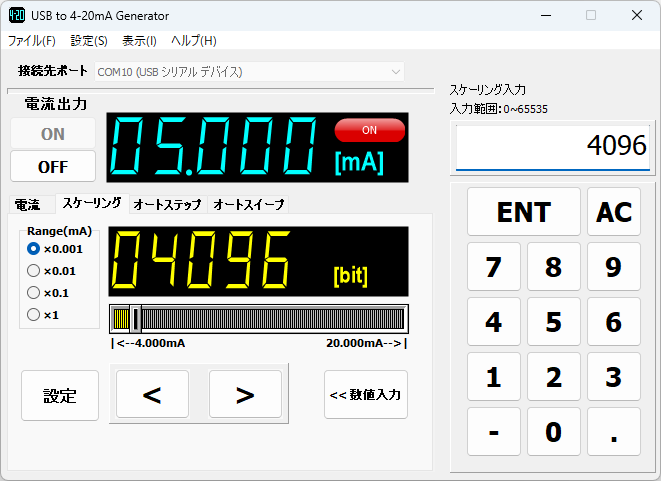
| 項目 | 内容 | |
|---|---|---|
| 設定 | 設定ダイアログが表示されます。「4.2.設定画面」をご参照ください。 | |
オートステップ画面
ステップ量(絶対値)、ホールド時間を指定し自動的に電流をステップ出力します。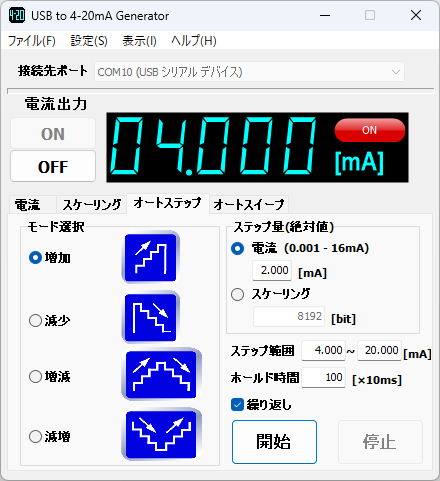
| 項目 | 内容 |
|---|---|
| モード選択 増加 / 減少 / 増減 / 減増 |
オートステップのモードを選択します。 |
| ステップ量(絶対値) | 電流またはスケーリングのどちらかを選択し、オートステップのステップ量(絶対値)を入力します。 |
| ステップ範囲 | オートステップの出力範囲を電流値で入力します。 |
| ホールド時間 [×10ms] | ホールド時間を入力します。入力範囲は 1~60,000です。 |
| 繰り返し | チェックするとオートステップを繰り返します。 |
| 開始 | オートステップを開始します。 |
| 停止 | オートステップを停止します。 |
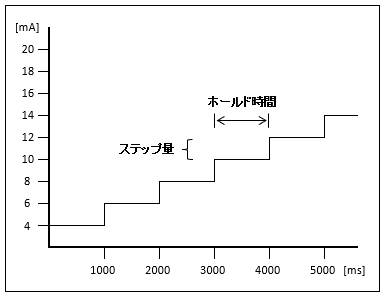
(例)モード選択:増加、ステップ量:2mA、ホールド時間:1000msの場合
オートスイープ画面
スイープ開始値、スイープ終了値、ホールド時間を指定し自動的に連続して電流を出力します。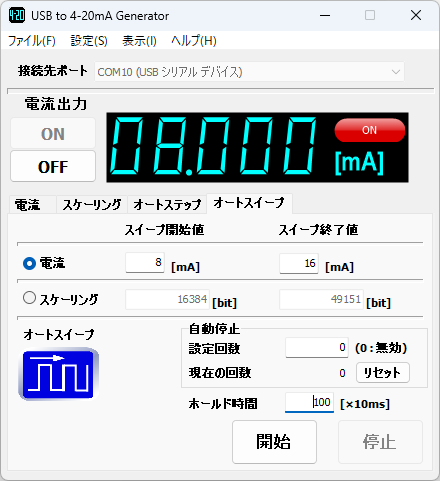
| 項目 | 内容 | |
|---|---|---|
| スイープ開始値 / スイープ終了値 |
電流またはスケーリングのどちらかを選択し、スイープ開始値とスイープ終了値を入力します。 | |
| 自動停止 | 設定回数 | 設定回数に到達するとオートスイープを自動停止します。 設定範囲:0~999999999 (0に設定した場合は自動停止無効) |
| 現在の回数 | 現在の回数が表示されます。リセットボタンまたは設定回数に到達していた場合は次の”開始”でリセットされます。 | |
| ホールド時間 [×10ms] | ホールド時間を入力します。入力範囲は1~60,000です。 | |
| 開始 | オートスイープを開始します。 | |
| 停止 | オートスイープを停止します。 | |
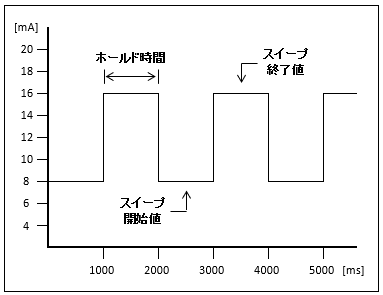
(例)スイープ開始値:8mA、スイープ終了値:16mA、ホールド時間:1000msの場合
表示
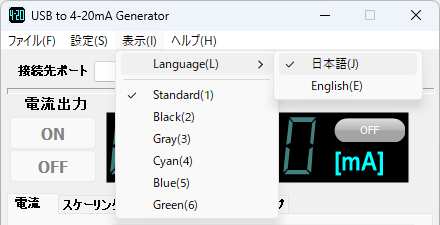
上部メニュー【表示(I)】をクリックすると、言語切り替え(日本語/英語)、画面表示色を設定できます。
ヘルプ
上部メニュー【ヘルプ(H)】をクリックすると、本マニュアルへのリンクおよびバージョン情報の画面が表示されます。
設定ファイルについて
設定ファイルは、アプリケーション終了時に自動的に下記の場所へ保存されます。
次回アプリケーションを実行する際には、この設定ファイルが読み込まれ、前回の設定内容で実行されます。
C:\Users\(ユーザ名)\AppData\Roaming\HuMANDATA\USB-034\USB-034.ini
本アプリケーションの設定ファイルは、アプリケーションを再インストールした後も引き続き参照できるよう、アンインストール時には自動削除されません。設定ファイルが不要な場合は手動で削除してください。
他のPCで設定ファイルを読み込む場合は、”ファイル(F)>設定の保存(S)”で任意の場所に設定ファイルを保存します。他のPC側で”ファイル(F)>設定の読み込み(R)”で保存した設定ファイルを読み込みます。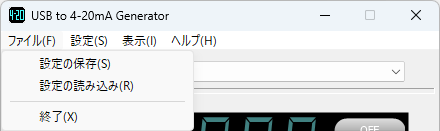
参考資料について
改訂資料やその他参考資料は、必要に応じて各製品の資料ページに公開いたします。
また下記サポートページも合わせてご活用ください。
改訂記録
| 日付 | バージョン | 改訂内容 |
|---|---|---|
| 2026/03/24 | 1.0 | 初版発行 |
