



WEBマニュアル
[WEBマニュアル] デバイスドライバ インストールガイド(FTDI)
デバイスドライバ
インストールガイド(FTDI)
ドライバのインストール方法
ドライバの準備
リンク先のページ からデバイスドライバをダウンロードしてください。手順、画像はUSB-003、Windows11を例としています。
ドライバを更新する場合
「2. アンインストールの方法」を参照し、既存のドライバをアンインストールしてください。PCを再起動した後にインストールを行ってください。
インストール手順の8が完了するまでは、ヒューマンデータ製品をパソコンのUSBポートに接続しないでください
手順
- ファイルを開き、”setup.exe”を実行します。
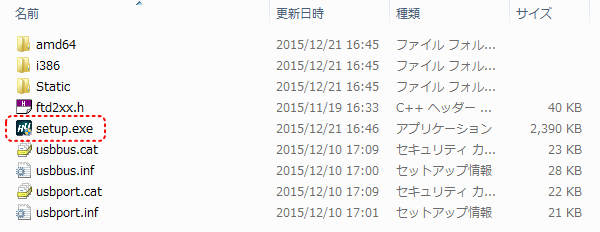
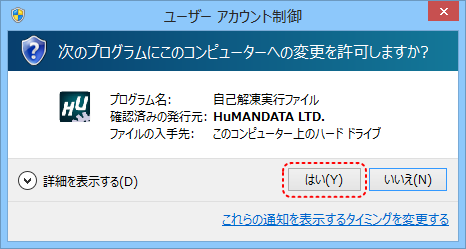
- ユーザー アカウント制御のダイアログが表示されます。【はい(Y)】をクリックします。
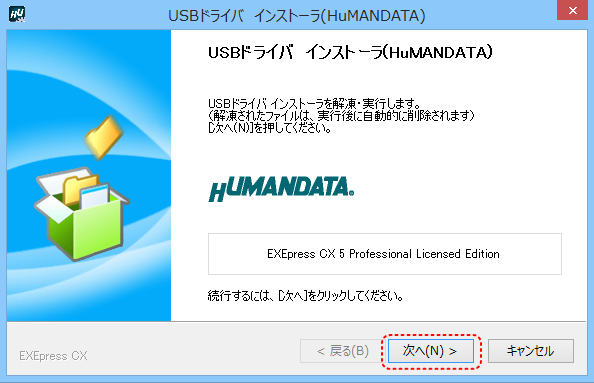
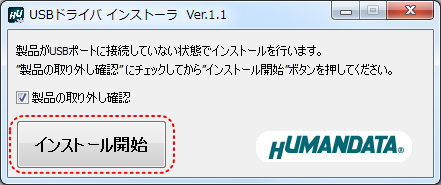
- USBドライバ インストーラが表示されます。【次へ(N)>】をクリックします。
- 製品がUSBポートに接続されていない事を確認し、“製品取り外し確認”のチェックをしてください。
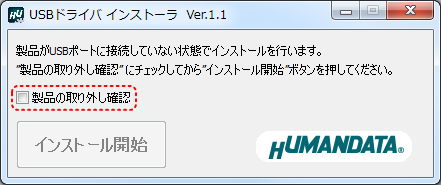
- 【インストール開始】をクリックしてください。
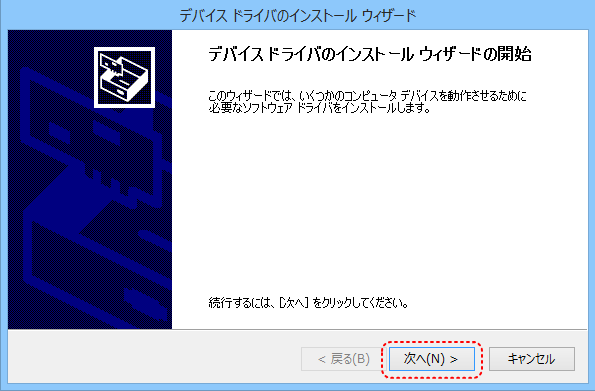
- インストールウィザードが起動します。【次へ(N)>】をクリックしてください。
- Windowsセキュリティのダイアログが2回表示されます。【インストール(I)】をクリックしてください。
【“HuMANDATA LTD.”からのソフトウェアを常に信頼する(A)】にチェックを入れ、【インストール(I)】をクリックすると以降は表示されなくなります。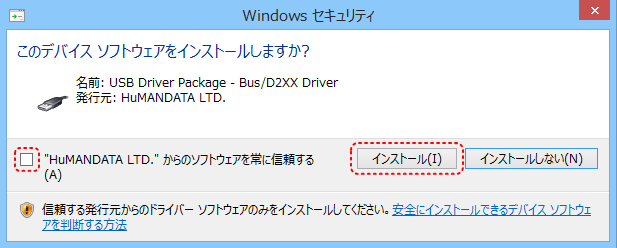
- デバイスドライバのインストールが完了しました。
【完了】をクリックしてインストールウィザードを閉じてください。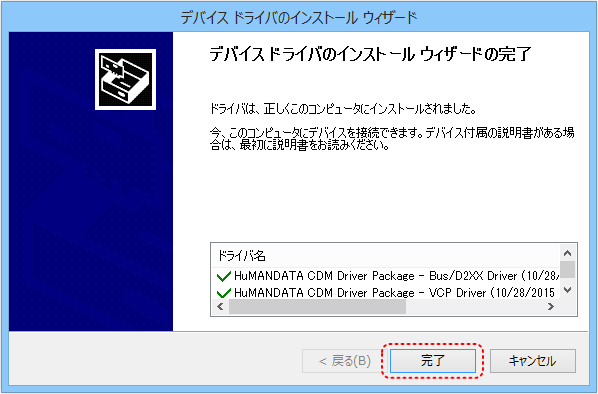
- 製品をUSBポートに接続すると自動的に認識され、デバイスマネージャに製品名が表示されます。
(Windowsから再起動するようにダイアログが表示された場合は、再起動してください)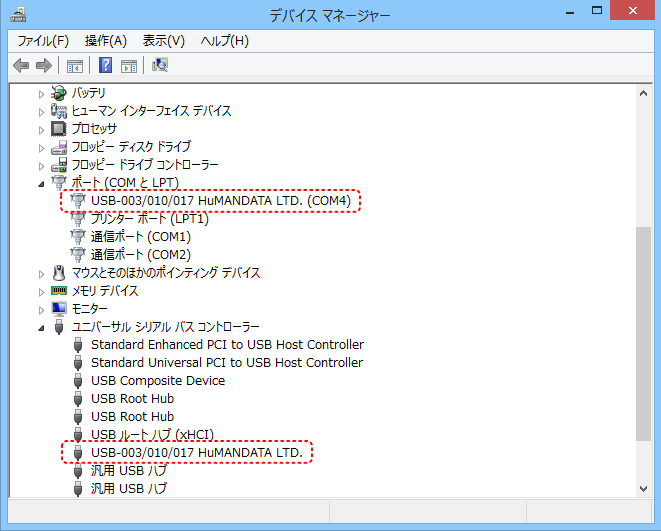
以上でデバイスドライバの組込が完了しましたので、当社製品が使用できるようになりました。
アンインストールの方法
概要
専用のアンインストールツールHFTClean.exeを使用します。ヒューマンデータベンダー製品のうちFTDI社チップを搭載した製品のデバイスドライバを簡単にアンイストールすることが可能です。
FTDI社の提供するアンインストーラ「CDM Uninstaller」を使用し、ヒューマンデータ製品のベンダーIDを引数として実行するようにしたものです。
手順
画面に従って、実行してください。HFTCLean.exeは、FTDI社のFTDIUNIN.exeを呼び出します。自動的に操作されますので、FTDIUNIN.exeの画面が表示されてもご自身で操作しないようお願いします。
アンインストールする機器をパソコンから取り外しておいてください。取り付けたまま実行してもエラー表示にはなりませんが、アンイストールはできません。
なお、処理に失敗した場合は再度実行してください。
- こちらよりダウンロード後、実行してください。(約1.7Mbytes)
- 実行時にユーザーアカウント制御のダイアログが表示された場合は【はい(Y)】をクリックします。
- ダイアログが表示されます。【次へ(N) >】をクリックします。
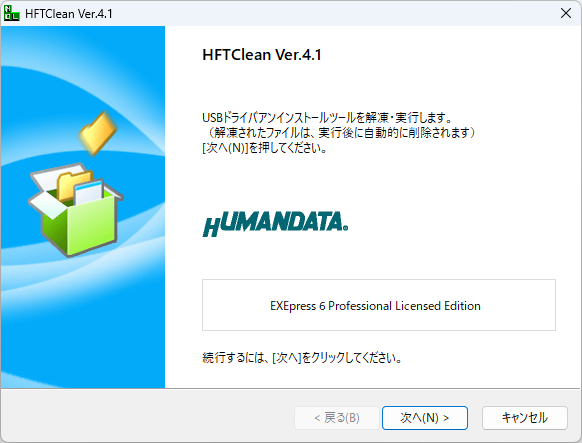
- 実行ファイルは一時フォルダに解凍され、自動的に実行されます。
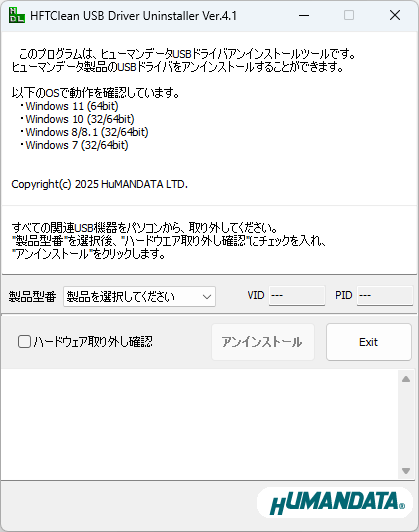
- 当社製品を選択することができます。または全ての当社製品を指定することができます。
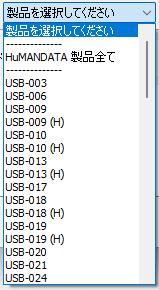
- "ハードウェア取り外し確認"にチェックし"アンインストール"のボタンをクリックします。アンインストールの処理が開始されます。
- アンインストールの処理が完了した後、パソコンを再起動します。
HFTClean.exeを終了すると、展開(解凍)されたファイルは削除されシステムには何も残さない設計になっています。
COMポートの設定方法
概要
当社製品のドライバは、仮想COMポートドライバを使用しておりますので、従来のCOMポートと同様に使用する事が可能です。
初回接続時に空のCOMポート番号が自動的に割り付けられます。割り付けられたCOMポート番号は変更する事が可能です
注意事項
COM番号を変更する際、他の製品が割り付けられているCOMは選ばずに、必ず空のCOM番号に割り付けてください。
設定手順
- デバイスマネージャの【ポート(COMとLPT)】を開き、【USB-*** HuMANDATA LTD.】をダブルクリックします。
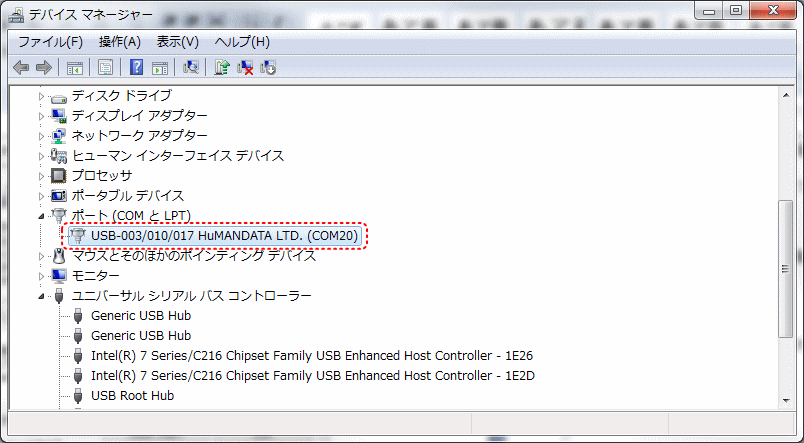
- 【ポートの設定】タブを選択し【詳細設定...(A)】ボタンをクリックしてください。(英語表記となっている場合があります)
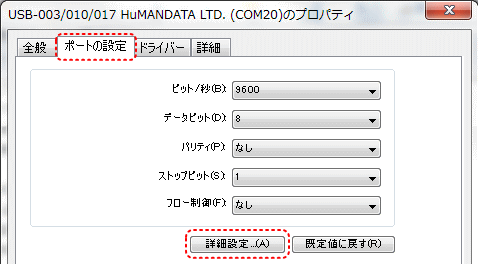
- 【COMポート番号】にて、任意のCOMポート番号に変更して【OK】をクリックしてください。
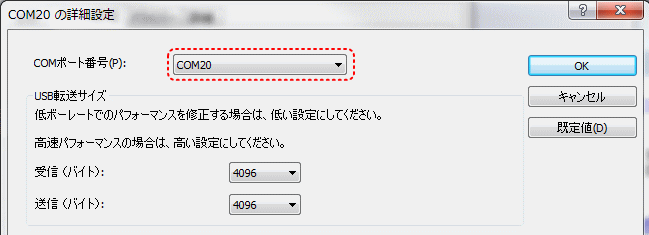
注意:使用していないCOMポート番号を選択するようにしてください。
- データ受信待ち時間の設定
詳細設定ではデータ受信待ち時間を変更する事が可能です。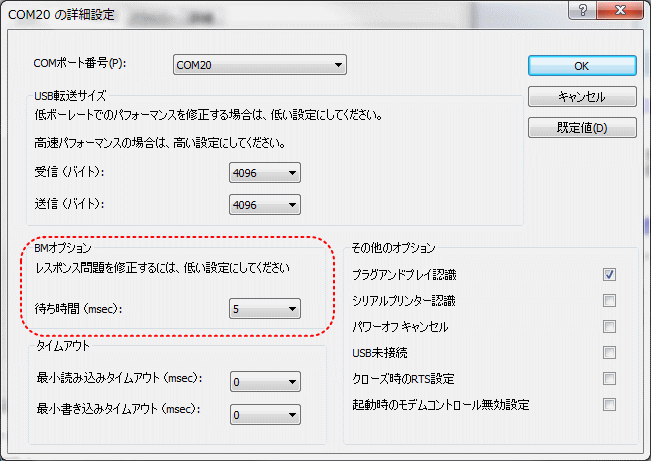
サポートページについて
製品に関するQ&Aなどサポートセンタをご利用ください。
改訂記録
| 日付 | バージョン | 改訂内容 |
|---|---|---|
| 2026/04/22 | 1.0 | Webマニュアル初版 |
ご注意
- 本ページの内容は、改良のため将来予告なしに変更することがありますので、ご了承願います。
- 本ページの内容については万全を期して作成しましたが、万一誤りなど、お気づきの点がございましたら、ご連絡をお願いいたします。
- 本製品の運用の結果につきましては、2.項にかかわらず当社は責任を負いかねますので、ご了承願います。
- 本ページに記載されている使用と異なる使用をされ、あるいは本ページに記載されていない使用をされた場合の結果については、当社は責任を負いません。
- 本ページを無断で複写、引用、配布することはお断りいたします。
[WEBマニュアル] デバイスドライバ インストールガイド(CDC)
デバイスドライバ
インストールガイド(CDC)編集中
ドライバのインストール方法
ドライバの準備
対象機種は OS にはじめから含まれている CDC (Communication Device Class) ドライバを使用します。
- Windwos 10 以降の場合:
ドライバのインストール不要です。
「USB シリアル デバイス(COM*)」として自動的に認識されます。 - Windows 8.1 以前またはWindows 10 以降で本機型番をデバイスマネージャ上に表示させる場合: ドライバのインストール必要です。
リンク先のページ からデバイスドライバをダウンロードしてください。
手順、画像はUSB-034、Windows11を例としています。
ドライバを更新する場合
「2. アンインストールの方法」を参照し、既存のドライバをアンインストールしてください。PCを再起動した後にインストールを行ってください。
インストール手順の8が完了するまでは、ヒューマンデータ製品をパソコンのUSBポートに接続しないでください
手順
- ファイルを開き、”setup.exe”を実行します。

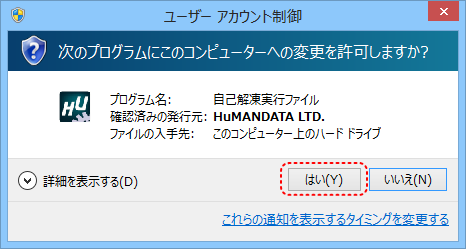
- ユーザー アカウント制御のダイアログが表示されます。【はい(Y)】をクリックします。
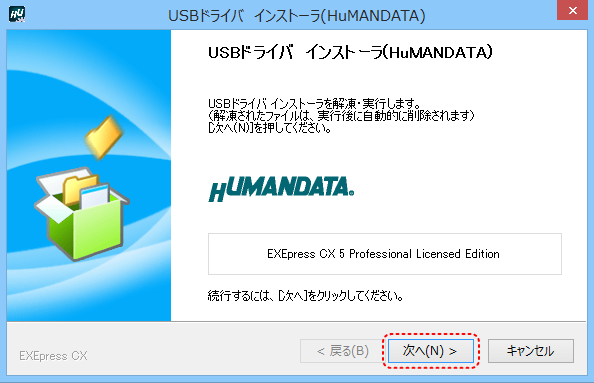
- USBドライバ インストーラが表示されます。【次へ(N)>】をクリックします。
- 製品がUSBポートに接続されていない事を確認し、“製品取り外し確認”のチェックをしてください。
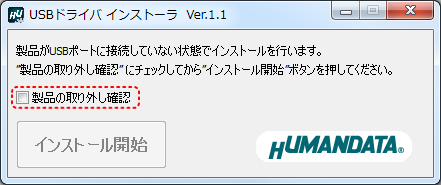
- 【インストール開始】をクリックしてください。
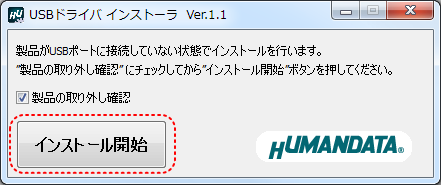
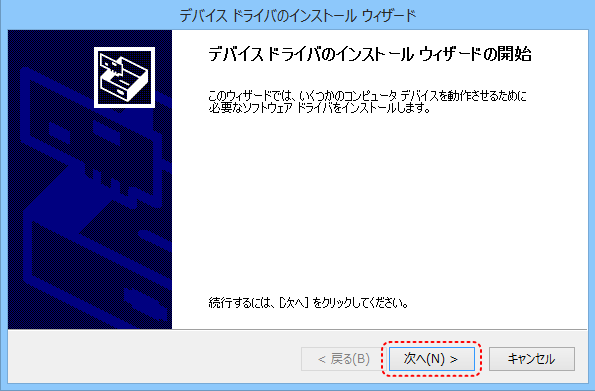
- インストールウィザードが起動します。【次へ(N)>】をクリックしてください。
- Windowsセキュリティのダイアログが2回表示されます。【インストール(I)】をクリックしてください。
【“HuMANDATA LTD.”からのソフトウェアを常に信頼する(A)】にチェックを入れ、【インストール(I)】をクリックすると以降は表示されなくなります。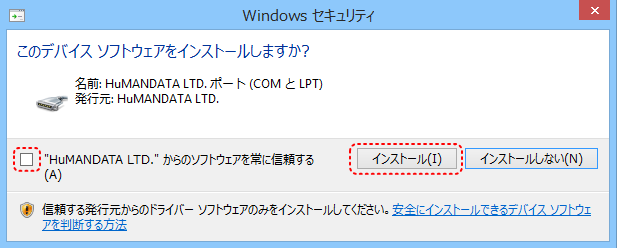
- デバイスドライバのインストールが完了しました。
【完了】をクリックしてインストールウィザードを閉じてください。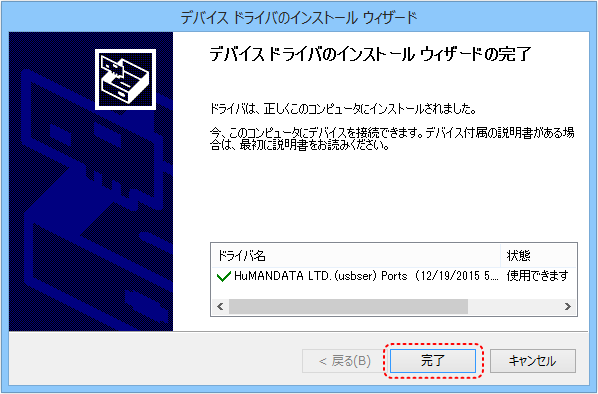
- 製品をUSBポートに接続すると自動的に認識され、デバイスマネージャに製品名が表示されます。
(Windowsから再起動するようにダイアログが表示された場合は、再起動してください)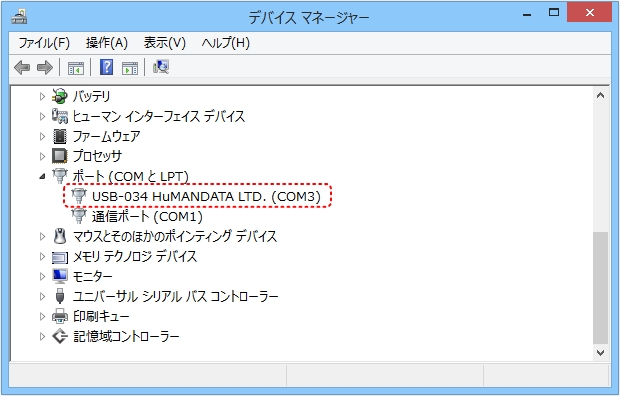
以上でデバイスドライバの組込が完了しましたので、当社製品が使用できるようになりました。
アンインストールの方法
概要
専用のアンインストールツールHFTClean.exeを使用します。ヒューマンデータベンダー製品のうちFTDI社チップを搭載した製品のデバイスドライバを簡単にアンイストールすることが可能です。
FTDI社の提供するアンインストーラ「CDM Uninstaller」を使用し、ヒューマンデータ製品のベンダーIDを引数として実行するようにしたものです。
手順
画面に従って、実行してください。HFTCLean.exeは、FTDI社のFTDIUNIN.exeを呼び出します。自動的に操作されますので、FTDIUNIN.exeの画面が表示されてもご自身で操作しないようお願いします。
アンインストールする機器をパソコンから取り外しておいてください。取り付けたまま実行してもエラー表示にはなりませんが、アンイストールはできません。
なお、処理に失敗した場合は再度実行してください。
- こちらよりダウンロード後、実行してください。(約1.7Mbytes)

- 実行時にユーザーアカウント制御のダイアログが表示された場合は【はい(Y)】をクリックします。
- ダイアログが表示されます。【次へ(N) >】をクリックします。

- 実行ファイルは一時フォルダに解凍され、自動的に実行されます。

- 当社製品を選択することができます。または全ての当社製品を指定することができます。

- "ハードウェア取り外し確認"にチェックし"アンインストール"のボタンをクリックします。アンインストールの処理が開始されます。
- アンインストールの処理が完了した後、パソコンを再起動します。
HFTClean.exeを終了すると、展開(解凍)されたファイルは削除されシステムには何も残さない設計になっています。
COMポートの設定方法
概要
当社製品のドライバは、仮想COMポートドライバを使用しておりますので、従来のCOMポートと同様に使用する事が可能です。
初回接続時に空のCOMポート番号が自動的に割り付けられます。割り付けられたCOMポート番号は変更する事が可能です
注意事項
COM番号を変更する際、他の製品が割り付けられているCOMは選ばずに、必ず空のCOM番号に割り付けてください。
設定手順
- デバイスマネージャの【ポート(COMとLPT)】を開き、【USB-*** HuMANDATA LTD.】をダブルクリックします。

- 【ポートの設定】タブを選択し【詳細設定...(A)】ボタンをクリックしてください。(英語表記となっている場合があります)

- 【COMポート番号】にて、任意のCOMポート番号に変更して【OK】をクリックしてください。

注意:使用していないCOMポート番号を選択するようにしてください。
- データ受信待ち時間の設定
詳細設定ではデータ受信待ち時間を変更する事が可能です。
サポートページについて
製品に関するQ&Aなどサポートセンタをご利用ください。
改訂記録
| 日付 | バージョン | 改訂内容 |
|---|---|---|
| 2026/04/22 | 1.0 | Webマニュアル初版 |
ご注意
- 本ページの内容は、改良のため将来予告なしに変更することがありますので、ご了承願います。
- 本ページの内容については万全を期して作成しましたが、万一誤りなど、お気づきの点がございましたら、ご連絡をお願いいたします。
- 本製品の運用の結果につきましては、2.項にかかわらず当社は責任を負いかねますので、ご了承願います。
- 本ページに記載されている使用と異なる使用をされ、あるいは本ページに記載されていない使用をされた場合の結果については、当社は責任を負いません。
- 本ページを無断で複写、引用、配布することはお断りいたします。
[APPマニュアル] USB-034 USB to 4-20mA Generator ユーザーズマニュアル
USB to 4-20mA Generator
ユーザーズマニュアル
概要
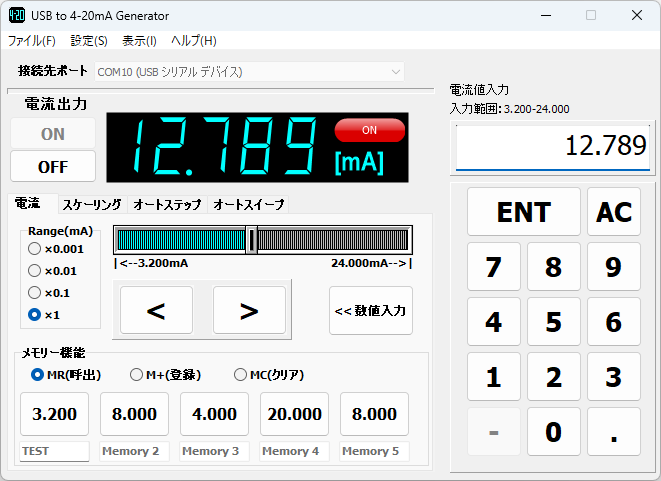
USB to 4-20mA Generatorは下記製品の専用アプリケーションです。
- USB-034: USB to 4-20mA変換器
本アプリケーションはWindows上で動作し、Windows 11 および Windows 10 に対応しています。USB経由で製品に制御コマンドを送信し電流出力ができます。主に以下の機能を備えています。
- 4-20mA 電流設定値による電流出力
- スケーリング設定値による電流出力
- オートステップ出力
- オートスイープ出力
など
インストール方法
OSがWindows 11の場合で説明します。
- 製品資料ページから「USB to 4-20mA Generator」をダウンロードし“Setup_USB_to_4-20mA_Generator_Ver*.*.exe”を実行します。
- ユーザー アカウント制御のダイアログが表示されます。【はい(Y)】をクリックします。
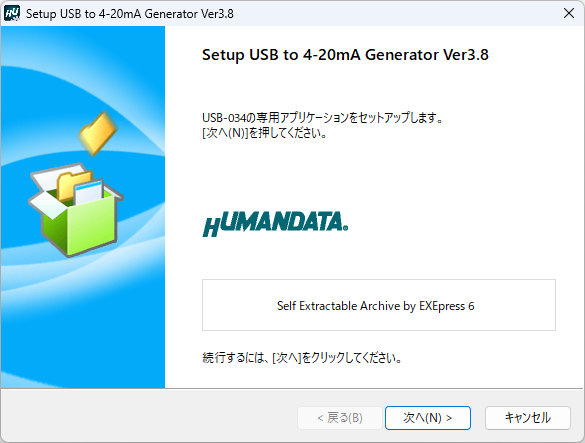
- インストーラが表示されます。【次へ(N)>】をクリックします。
- ファイルのコピー先フォルダを指定し、【次へ(N)>】をクリックします。
標準フォルダ名は、”HuMANDATA¥USB to 4-20mA Generator”です。ファイルのコピー先フォルダを変更した場合に【標準フォルダ名の付加(D)】が有効になります。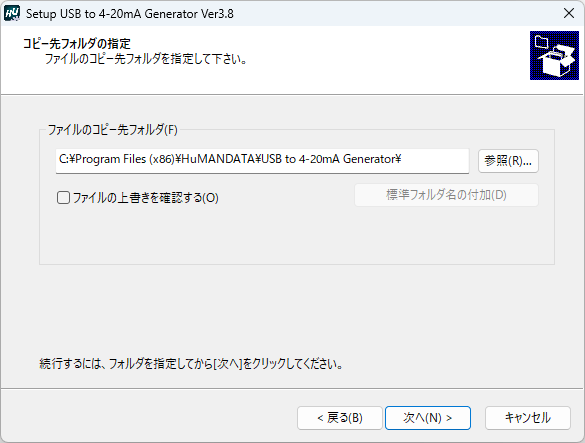
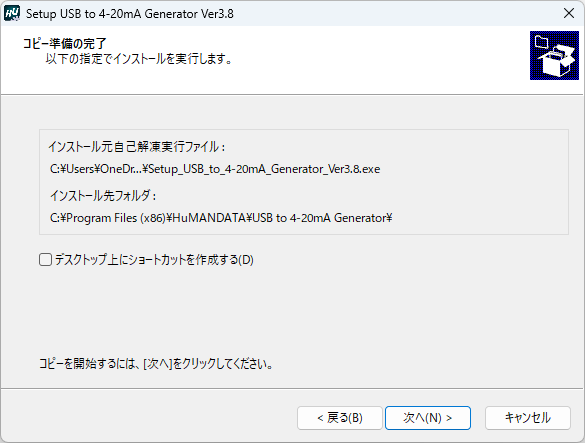
- コピー準備の完了の画面が表示されます。内容を確認し、【次へ(N)>】をクリックします。必要に応じて“デスクトップ上にショートカットを作成する(D)”にチェックしてください。初期状態のチェックはオフです。
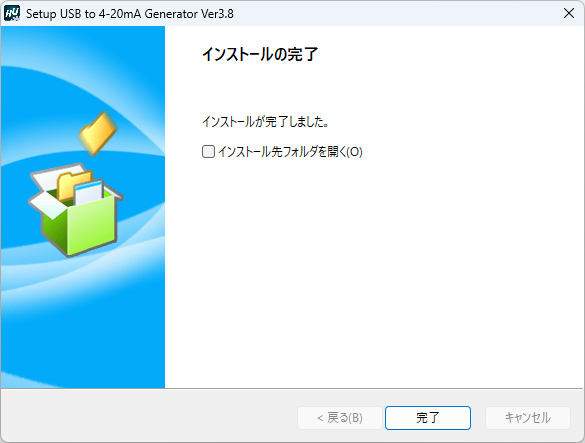
- インストールが実行され、インストールの完了画面が表示されます。【完了】をクリックしてインストールウィザードを閉じます。
アンインストールの方法
OSがWindows 11の場合で説明します。
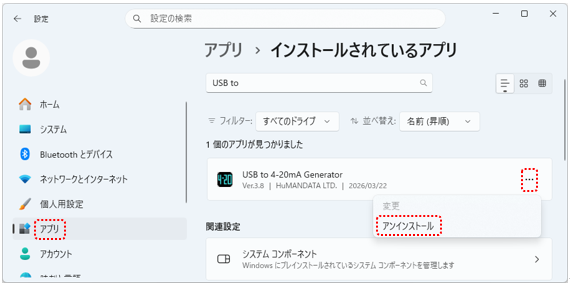
- 設定>アプリ>インストールされているアプリを開きます。一覧からUSB to 4-20mA Generatorを選び右側【…】から【アンインストール】をクリックします。
- ユーザー アカウント制御のダイアログが表示されます。【はい(Y)】をクリックします。
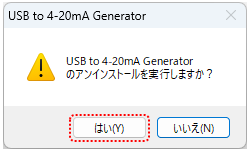
- アンインストールの実行の確認画面が表示されます。 【はい(Y)】をクリックします。
- アンインストール完了の画面が表示されます。 【閉じる】をクリックします。
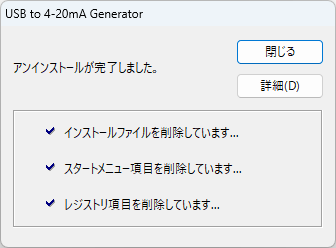
本アプリケーションの設定ファイルは、アプリケーションを再インストールした後も引き続き参照できるよう、アンインストール時には自動削除されません。設定ファイルが不要な場合は、以下のファイルを手動で削除してください。
C:\Users\(ユーザ名)\AppData\Roaming\HuMANDATA\USB-034\USB-034.ini
使用方法
共通画面
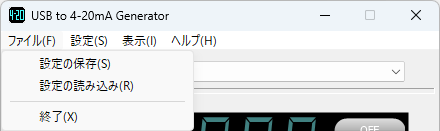
上部メニュー【ファイル(F)】をクリックすると表示されます。
| 項目 | 内容 |
|---|---|
| 設定の保存(S) | 現在の設定を設定ファイルに保存します |
| 設定の読み込み(R) | 設定ファイルを読み込みます |
| 終了(X) | アプリケーションを終了します |
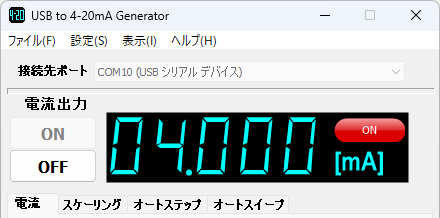
| 項目 | 内容 |
|---|---|
| 接続先ポート | プルダウンメニューでUSB-034が接続されているポートを選択してください。電流出力 [ON] ボタンが有効になります |
| 電流出力 ON / OFF |
[ON] ボタンを押すとループ電源がONし、7セグメント表示されている電流が出力コネクタに流れます。7セグメント表示の値は出力する前に設定することも可能です。 [OFF] ボタンを押すとループ電源がOFFになります。 |
設定画面
上部メニュー【設定(S)】をクリックすると表示されます。
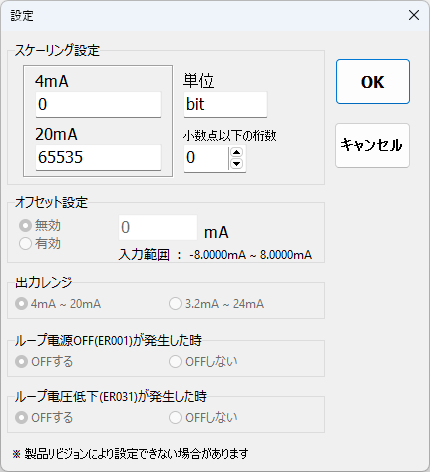
| 項目 | 内容 |
|---|---|
| スケーリング設定 | スケーリングの範囲、単位、小数点以下の桁数を設定します。スケーリング値はマイナスの値も入力できます。 スケーリング値の最大桁数: 9桁 単位の最大文字数: 5文字(内全角1文字) |
| オフセット設定 | 電流出力のオフセットを設定します。オフセット設定が有効時に入力されたオフセット値を電流出力に加算して出力します。 |
| 出力レンジ | 出力レンジを選択します。 ワイドレンジ(3.2-24mA)は、Rev2より対応しています。 |
| ループ電源OFF(ER001) が発生した時 |
ループ電源OFF(ER001)が発生した時に電流出力をOFFする/しないを設定します。 |
| ループ電圧低下(ER031) が発生した時 |
ループ電圧低下(ER031)が発生した時に電流出力をOFFする/しないを設定します。 |
製品リビジョンにより設定できない場合があります。 出力レンジ選択、エラー発生時の設定は、Rev2以降で対応しています。
電流画面
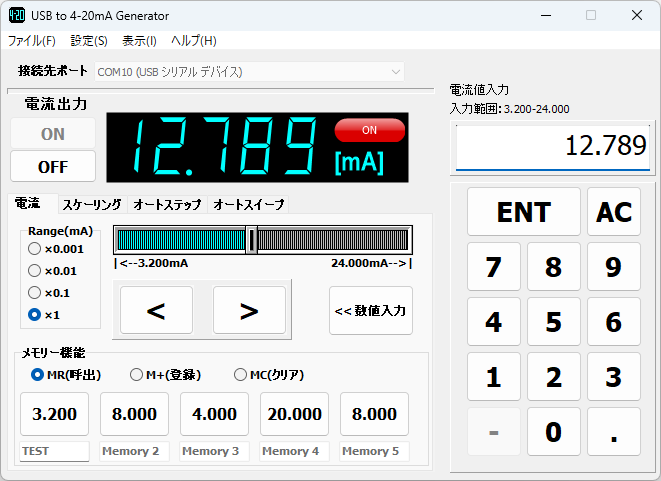
| 項目 | 内容 |
|---|---|
| Range(mA) x0.001 / x0.01 / x0.1 / x1 |
スライダと[<] / [>]ボタンのレンジを設定します。 これにより電流値の増減量が変化します。 |
| スライダ | スライダ上でマウスを左クリックしたまま左右に移動すると出力電流値を設定できます。左クリックを離したときの値を電流出力します。 |
| < / > | 出力電流値を減算/加算し、電流出力します。 |
| 数値入力 | テンキー画面を表示/非表示します。 |
| MR(呼出) | メモリーに登録されている電流値を出力する場合に選択します。 電流値が登録されているボタンを押すと電流出力します。 |
| M+(登録) | メモリーに登録する場合に選択します。7セグメント表示されている値を押したボタンに登録します。 5つの値まで登録ができ、それぞれに最大8文字(英数文字)で名前も登録できます。 |
| MC(クリア) | メモリーをクリアする場合に選択します。登録されているボタンを押すとクリアされます。 |
スケーリング画面
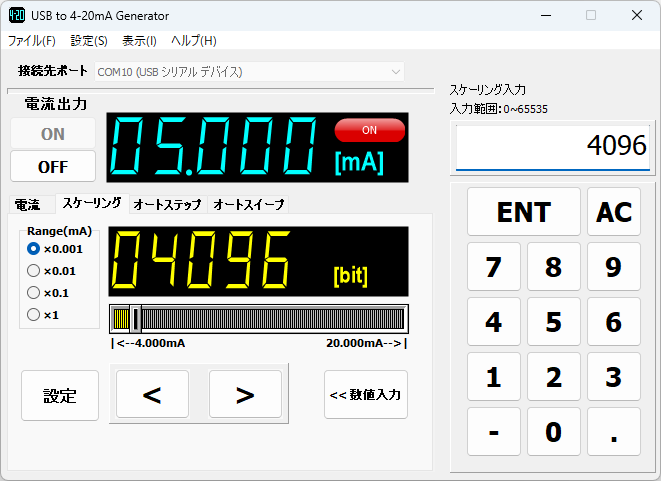
| 項目 | 内容 | |
|---|---|---|
| 設定 | 設定ダイアログが表示されます。「4.2.設定画面」をご参照ください。 | |
オートステップ画面
ステップ量(絶対値)、ホールド時間を指定し自動的に電流をステップ出力します。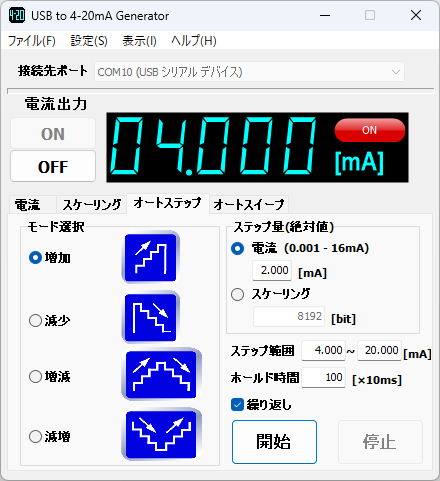
| 項目 | 内容 |
|---|---|
| モード選択 増加 / 減少 / 増減 / 減増 |
オートステップのモードを選択します。 |
| ステップ量(絶対値) | 電流またはスケーリングのどちらかを選択し、オートステップのステップ量(絶対値)を入力します。 |
| ステップ範囲 | オートステップの出力範囲を電流値で入力します。 |
| ホールド時間 [×10ms] | ホールド時間を入力します。入力範囲は 1~60,000です。 |
| 繰り返し | チェックするとオートステップを繰り返します。 |
| 開始 | オートステップを開始します。 |
| 停止 | オートステップを停止します。 |
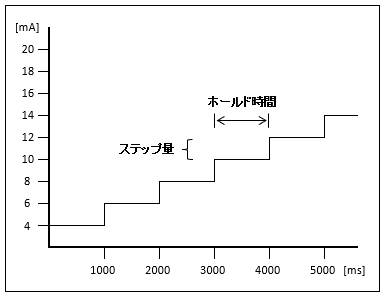
(例)モード選択:増加、ステップ量:2mA、ホールド時間:1000msの場合
オートスイープ画面
スイープ開始値、スイープ終了値、ホールド時間を指定し自動的に連続して電流を出力します。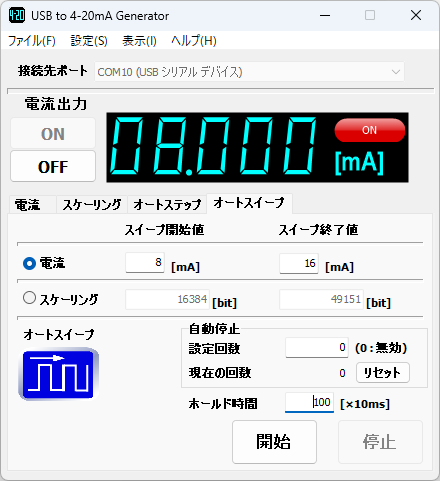
| 項目 | 内容 | |
|---|---|---|
| スイープ開始値 / スイープ終了値 |
電流またはスケーリングのどちらかを選択し、スイープ開始値とスイープ終了値を入力します。 | |
| 自動停止 | 設定回数 | 設定回数に到達するとオートスイープを自動停止します。 設定範囲:0~999999999 (0に設定した場合は自動停止無効) |
| 現在の回数 | 現在の回数が表示されます。リセットボタンまたは設定回数に到達していた場合は次の”開始”でリセットされます。 | |
| ホールド時間 [×10ms] | ホールド時間を入力します。入力範囲は1~60,000です。 | |
| 開始 | オートスイープを開始します。 | |
| 停止 | オートスイープを停止します。 | |
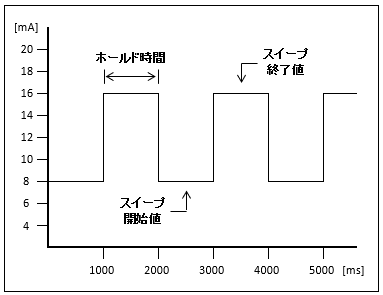
(例)スイープ開始値:8mA、スイープ終了値:16mA、ホールド時間:1000msの場合
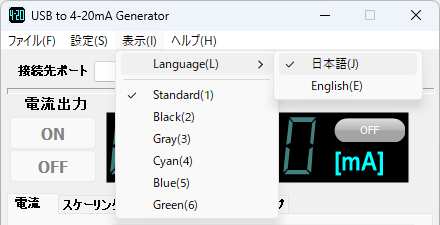
表示
上部メニュー【表示(I)】をクリックすると、言語切り替え(日本語/英語)、画面表示色を設定できます。
ヘルプ
上部メニュー【ヘルプ(H)】をクリックすると、本マニュアルへのリンクおよびバージョン情報の画面が表示されます。
設定ファイルについて
設定ファイルは、アプリケーション終了時に自動的に下記の場所へ保存されます。
次回アプリケーションを実行する際には、この設定ファイルが読み込まれ、前回の設定内容で実行されます。
C:\Users\(ユーザ名)\AppData\Roaming\HuMANDATA\USB-034\USB-034.ini
本アプリケーションの設定ファイルは、アプリケーションを再インストールした後も引き続き参照できるよう、アンインストール時には自動削除されません。設定ファイルが不要な場合は手動で削除してください。
他のPCで設定ファイルを読み込む場合は、”ファイル(F)>設定の保存(S)”で任意の場所に設定ファイルを保存します。他のPC側で”ファイル(F)>設定の読み込み(R)”で保存した設定ファイルを読み込みます。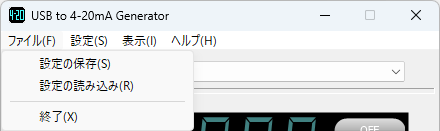
参考資料について
改訂資料やその他参考資料は、必要に応じて各製品の資料ページに公開いたします。
また下記サポートページも合わせてご活用ください。
改訂記録
| 日付 | バージョン | 改訂内容 |
|---|---|---|
| 2026/03/24 | 1.0 | 初版発行 |
[APPマニュアル] LNX-202 LAN/USB to 4-20mA Generator ユーザーズマニュアル
LAN/USB to 4-20mA Generator
ユーザーズマニュアル
概要
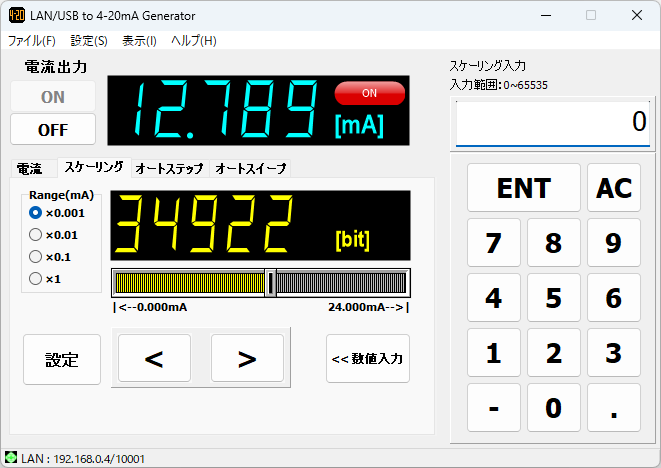
LAN/USB to 4-20mA Generatorは下記製品の専用アプリケーションです。
- LNX-202: LAN/USB to 4-20mA変換器
本アプリケーションはWindows上で動作し、Windows 11 および Windows 10 に対応しています。LANまたはUSB経由で製品に制御コマンドを送信し電流出力ができます。主に以下の機能を備えています。
- 4-20mA 電流設定値による電流出力
- スケーリング設定値による電流出力
- オートステップ出力
- オートスイープ出力
など
インストール方法
OSがWindows 11の場合で説明します。
- 製品資料ページから「LAN/USB to 4-20mA Generator」をダウンロードし“Setup_LAN_USB_to_4-20mA_Generator_Ver*.*.exe”を実行します。
- ユーザー アカウント制御のダイアログが表示されます。【はい(Y)】をクリックします。
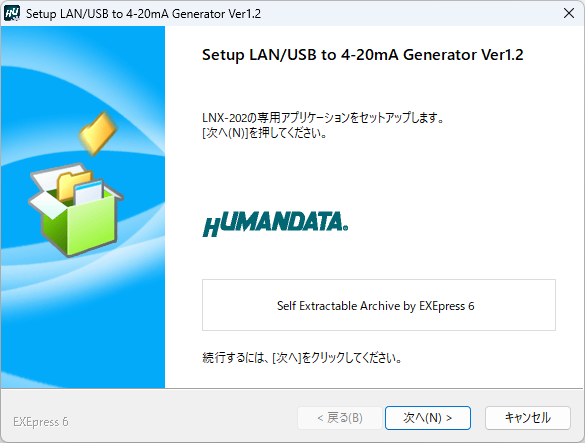
- インストーラが表示されます。【次へ(N)>】をクリックします。
- ファイルのコピー先フォルダを指定し、【次へ(N)>】をクリックします。
標準フォルダ名は、”HuMANDATA¥LAN_USB to 4-20mA Generator”です。ファイルのコピー先フォルダを変更した場合に【標準フォルダ名の付加(D)】が有効になります。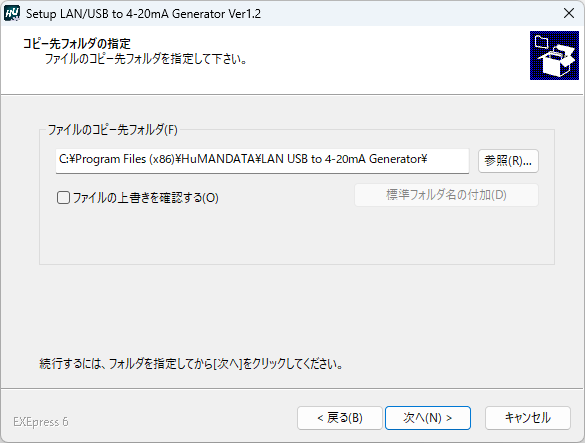
- コピー準備の完了の画面が表示されます。内容を確認し、【次へ(N)>】をクリックします。必要に応じて“デスクトップ上にショートカットを作成する(D)”にチェックしてください。初期状態のチェックはオフです。
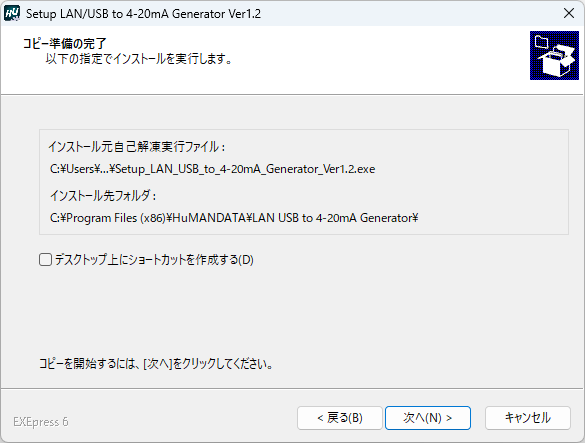
- インストールが実行され、インストールの完了画面が表示されます。【完了】をクリックしてインストールウィザードを閉じます。
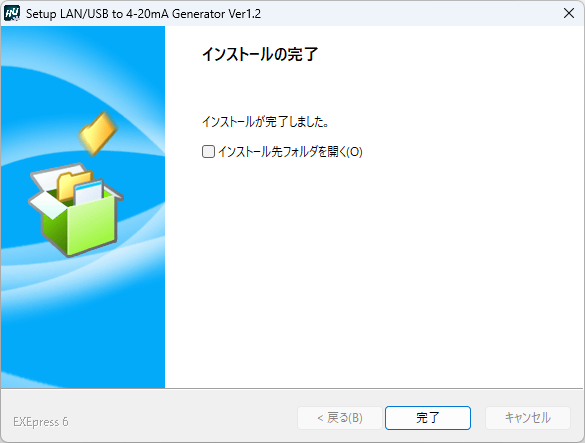
アンインストールの方法
OSがWindows 11の場合で説明します。
- 設定>アプリ>インストールされているアプリを開きます。一覧からLAN USB to 4-20mA Generatorを選び右側【…】から【アンインストール】をクリックします。
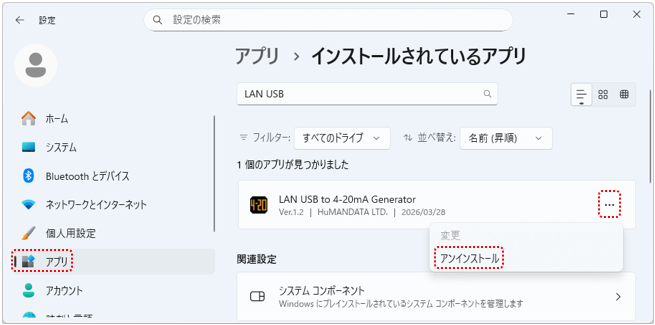
- ユーザー アカウント制御のダイアログが表示されます。【はい(Y)】をクリックします。
- アンインストールの実行の確認画面が表示されます。 【はい(Y)】をクリックします。
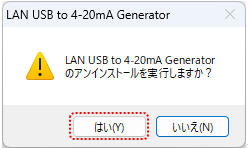
- アンインストール完了の画面が表示されます。 【閉じる】をクリックします。
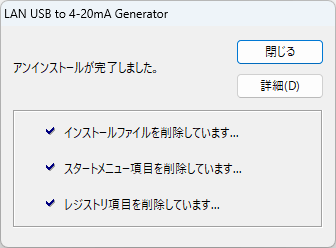
本アプリケーションの設定ファイルは、アプリケーションを再インストールした後も引き続き参照できるよう、アンインストール時には自動削除されません。設定ファイルが不要な場合は、以下のファイルを手動で削除してください。
C:\Users\(ユーザ名)\AppData\Roaming\HuMANDATA\LNX-202\LNX-202.ini
使用方法
共通画面
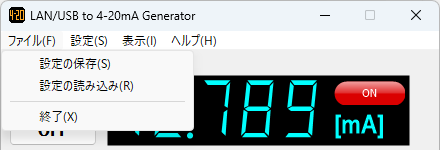
上部メニュー【ファイル(F)】をクリックすると表示されます。
| 項目 | 内容 |
|---|---|
| 設定の保存(S) | 現在の設定を設定ファイルに保存します |
| 設定の読み込み(R) | 設定ファイルを読み込みます |
| 終了(X) | アプリケーションを終了します |
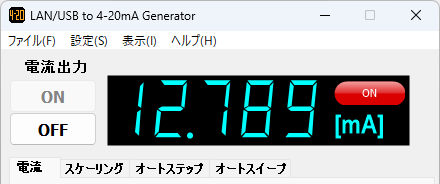
| 項目 | 内容 |
|---|---|
| 電流出力 ON / OFF |
[ON] ボタンを押すとループ電源がONし、7セグメント表示されている電流が出力コネクタに流れます。 7セグメント表示の値は出力する前に設定することも可能です。 [OFF] ボタンを押すとループ電源がOFFになります。 |
接続画面
上部メニュー【設定(S)】>【接続(C)】をクリックすると表示されます。
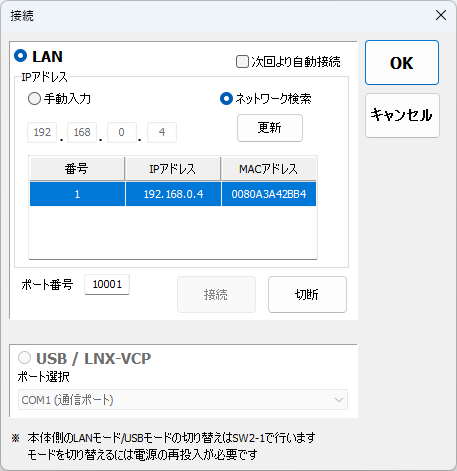
| 項目 | 内容 |
|---|---|
| LAN | LANで接続する場合に選択します。 |
| 次回より自動接続 | 次回のアプリケーション起動時に自動接続する場合にチェックします。 |
| 手動入力 | LNX-202に設定しているIPアドレスを入力します。 |
| ネットワーク検索 | 同一セグメント内に接続されているLNX-202を検索します。 |
| 更新 | ネットワーク検索を更新します。 |
| ポート番号 | LNX-202に設定しているポート番号を入力します。 |
| 接続 | 設定されているIPアドレス/ポート番号へ接続します。 正常に接続されると共通画面の電流出力 [ON] ボタンが有効になります。 |
| 切断 | ネットワークを切断します。 |
| USB / LNX-VCP | USBまたはLNX-VCP (※) で接続する場合に選択します。 |
| ポート選択 | プルダウンメニューでLNX-202が接続されているポートを選択します。 LNX-202のポートを選択すると共通画面の電流出力 [ON] ボタンが有効になります。 |
仮想COMポート生成ツールのCom Port Redirector(CPR)またはLNX-VCPを利用することで、LNX-202に割り当てられたIPアドレス/ポート番号を仮想COMポートに割り当てることができます。仮想COMポート生成ツールはWebサイトからダウンロードすることができます。
設定画面
上部メニュー【設定(S)】>【環境設定(S)】をクリックすると表示されます。
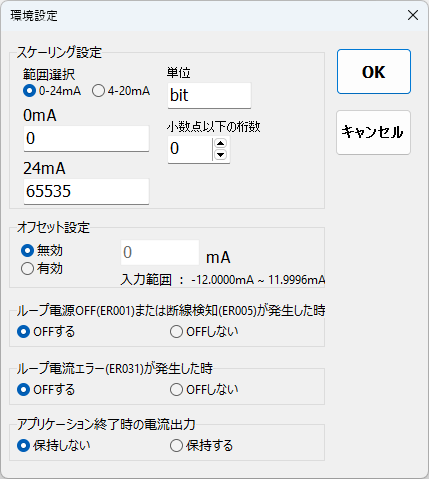
| 項目 | 内容 |
|---|---|
| スケーリング設定 | スケーリングの範囲、単位、小数点以下の桁数を設定します。スケーリング値はマイナスの値も入力できます。 スケーリング値の最大桁数: 9桁 単位の最大文字数: 5文字(内全角1文字) |
| オフセット設定 | 電流出力のオフセットを設定します。オフセット設定が有効時に入力されたオフセット値を電流出力に加算して出力します。 小数点以下4桁まで入力できますが、最小幅は、24×1/65536≒0.00036[mA]以上になります。 |
| ループ電源OFF(ER001) または 断線検知(ER005) が発生した時 |
ループ電源OFF(ER001) または断線検知(ER005)が発生した時に電流出力をOFFする/しないを設定します。 “OFFしない”の設定でこれらのエラーが発生している時は、正常に電流が出力できていないため電流表示の7セグメントが薄く表示されます。 |
| ループ電流エラー(ER031) が発生した時 |
ループ電流エラー(ER031)が発生した時に電流出力をOFFする/しないを設定します。 “OFFしない”の設定でループ電流エラー(ER031)が発生している時は、正常に電流が出力できていないため電流表示の7セグメントが薄く表示されます。 |
| アプリケーション終了時の 電流出力 |
アプリケーション終了時の電流出力を保持しない/保持するを設定します。 |
電流画面
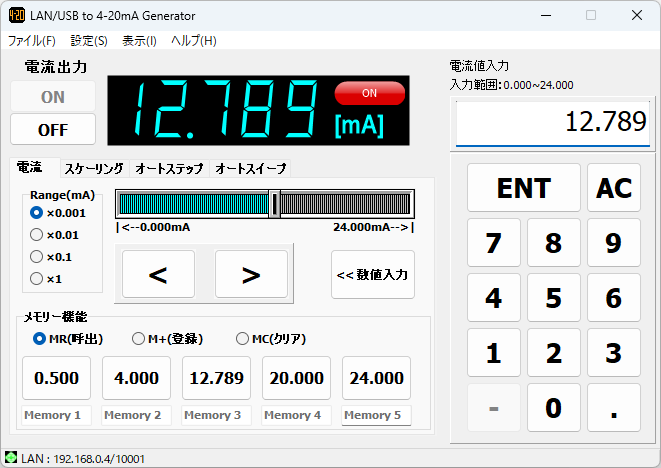
| 項目 | 内容 |
|---|---|
| Range(mA) x0.001 / x0.01 / x0.1 / x1 |
スライダと[<] / [>]ボタンのレンジを設定します。 これにより電流値の増減量が変化します。 |
| スライダ | スライダ上でマウスを左クリックしたまま左右に移動すると出力電流値を設定できます。左クリックを離したときの値を電流出力します。 |
| < / > | 出力電流値を減算/加算し、電流出力します。 |
| 数値入力>> / <<数値入力 | テンキー画面の表示/非表示を切り換えます。 |
| MR(呼出) | メモリーに登録されている電流値を出力する場合に選択します。 電流値が登録されているボタンを押すと電流出力します。 |
| M+(登録) | メモリーに登録する場合に選択します。7セグメント表示されている値を押したボタンに登録します。 5つの値まで登録ができ、それぞれに最大8文字(英数文字)で名前も登録できます。 |
| MC(クリア) | メモリーをクリアする場合に選択します。登録されているボタンを押すとクリアされます。 |
スケーリング画面
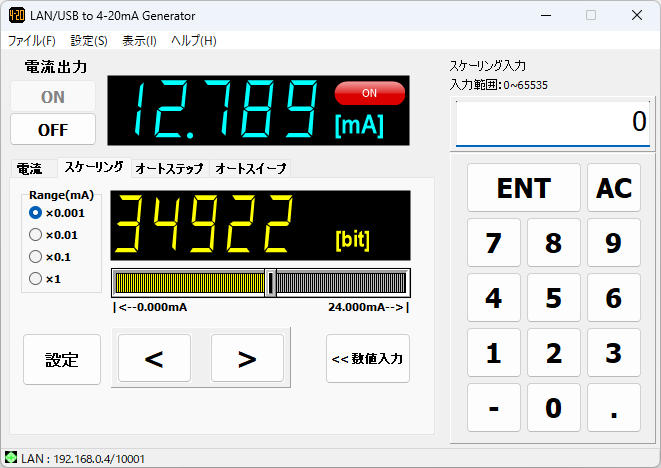
| 項目 | 内容 | |
|---|---|---|
| 設定 | 設定ダイアログが表示されます。「4.3.設定画面」をご参照ください。 | |
オートステップ画面
ステップ量(絶対値)、ホールド時間を指定し自動的に電流をステップ出力します。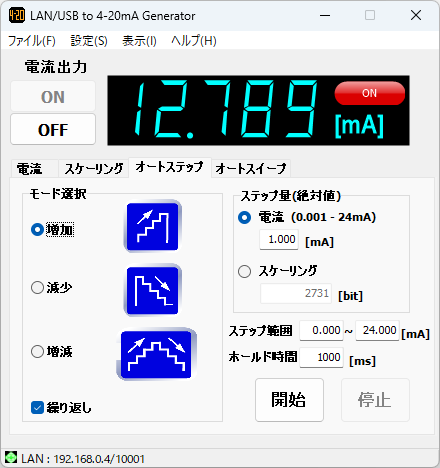
| 項目 | 内容 |
|---|---|
| モード選択 増加 / 減少 / 増減 / 減増 |
オートステップのモードを選択します。 |
| 繰り返し | チェックするとオートステップを繰り返します。 |
| ステップ量(絶対値) | “電流” または “スケーリング”のどちらかを選択し、オートステップのステップ量(絶対値)を入力します。 |
| ステップ範囲 | オートステップの出力範囲を電流値で入力します。 入力範囲は、0~24 [mA] です。 |
| ホールド時間 | ホールド時間を入力します。 入力範囲は 100~600,000 [ms] です。 |
| 開始 | オートステップを開始します。 |
| 停止 | オートステップを停止します。 |
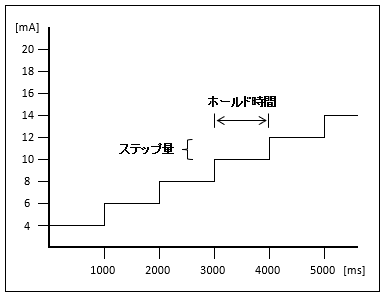
(例)モード選択:増加、ステップ量:2mA、ホールド時間:1000msの場合
オートスイープ画面
スイープ開始値、スイープ終了値、ホールド時間を指定し自動的に連続して電流を出力します。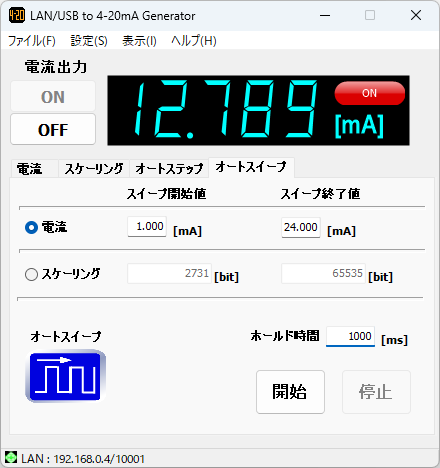
| 項目 | 内容 | |
|---|---|---|
| スイープ開始値 / スイープ終了値 |
“電流” または “スケーリング”のどちらかを選択し、スイープ開始値とスイープ終了値を入力します。 | |
| ホールド時間 | ホールド時間を入力します。 入力範囲は100~600,000 [ms] です。 |
|
| 開始 | オートスイープを開始します。 | |
| 停止 | オートスイープを停止します。 | |
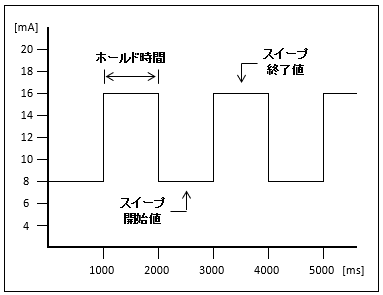
(例)スイープ開始値:8mA、スイープ終了値:16mA、ホールド時間:1000msの場合
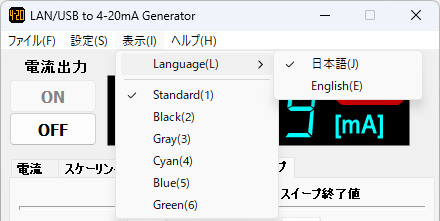
表示
上部メニュー【表示(I)】をクリックすると、言語切り替え(日本語/英語)、画面表示色を設定できます。
ヘルプ
上部メニュー【ヘルプ(H)】をクリックすると、本マニュアルへのリンクおよびバージョン情報の画面が表示されます。
設定ファイルについて
設定ファイルは、アプリケーション終了時に自動的に下記の場所へ保存されます。
次回アプリケーションを実行する際には、この設定ファイルが読み込まれ、前回の設定内容で実行されます。
C:\Users\(ユーザ名)\AppData\Roaming\HuMANDATA\LNX-202\LNX-202.ini
本アプリケーションの設定ファイルは、アプリケーションを再インストールした後も引き続き参照できるよう、アンインストール時には自動削除されません。設定ファイルが不要な場合は手動で削除してください。
他のPCで設定ファイルを読み込む場合は、”ファイル(F)>設定の保存(S)”で任意の場所に設定ファイルを保存します。他のPC側で”ファイル(F)>設定の読み込み(R)”で保存した設定ファイルを読み込みます。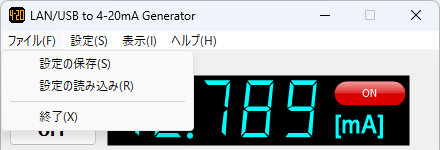
参考資料について
改訂資料やその他参考資料は、必要に応じて各製品の資料ページに公開いたします。
また下記サポートページも合わせてご活用ください。
改訂記録
| 日付 | バージョン | 改訂内容 |
|---|---|---|
| 2026/04/01 | 1.0 | 初版発行 |
[APPマニュアル] USB-050V Voltage Monitor ユーザーズマニュアル
USB-050V Voltage Monitor
ユーザーズマニュアル
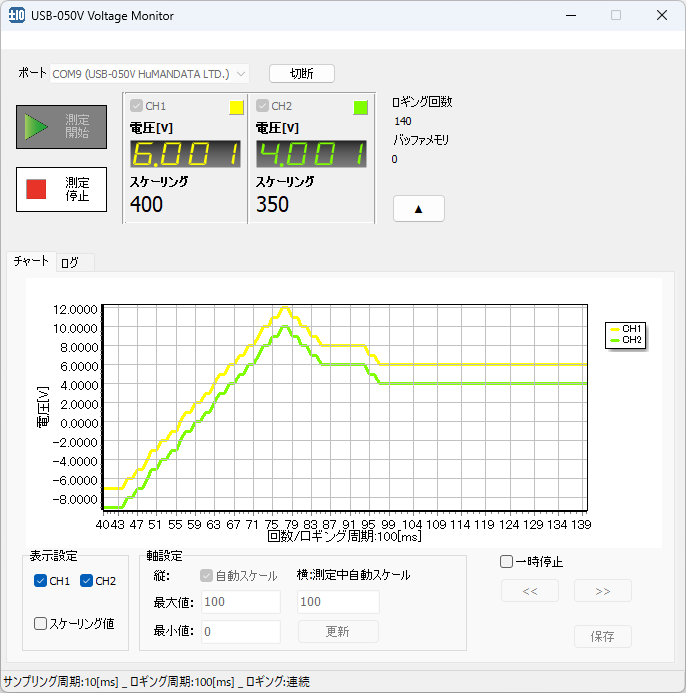
概要
USB-050V Voltage Monitorは下記製品の専用アプリケーションです。
- USB-050V: 2CH 独立絶縁型 USB アナログ電圧モニタ
本アプリケーションはWindows上で動作し、Windows 11 および Windows 10 に対応しています。USB経由で測定された電圧値をリアルタイムで表示、ロギングすることができます。主に以下の機能を備えています。
- 電圧値、スケーリング表示
- チャート表示
- ログ表示
- スケーリング設定
- サンプリング/ロギング周期の設定
- CSVファイルの作成
など
アプリケーション上で表示可能な測定データの最大件数は50万件です。ただし、設定画面にて「CSVファイルに保存」を有効にし、「チャート表示」および「ログ表示」を無効に設定することで、50万件を超える測定データをCSVファイルに保存することが可能です。
CSVファイルに保存可能な測定データの件数は、数百万件程度が一般的ですが、PCのメモリ容量やストレージ性能などにより影響を受けるため、実機にてご確認いただくことを推奨いたします。
インストール方法
OSがWindows 11の場合で説明します。
- 製品資料ページから「USB-050V_Voltage Monitor」をダウンロードし、“Setup_USB-050V Voltage Monitor Ver*.*.exe”を実行します。
- ユーザー アカウント制御のダイアログが表示されます。【はい(Y)】をクリックします。
- インストーラが表示されます。【次へ(N)>】をクリックします。
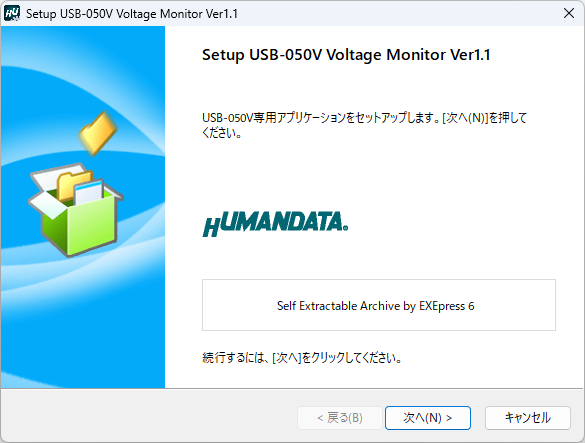
- ファイルのコピー先フォルダを指定し、【次へ(N)>】をクリックします。
標準フォルダ名は、”HuMANDATA¥USB-050V Voltage Monitor”です。ファイルのコピー先フォルダを変更した場合に【標準フォルダ名の付加(D)】が有効になります。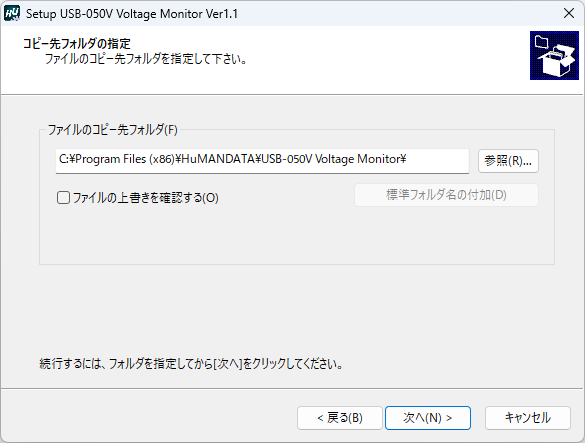
- コピー準備の完了の画面が表示されます。内容を確認し、【次へ(N)>】をクリックします。必要に応じて“デスクトップ上にショートカットを作成する(D)”にチェックしてください。初期状態のチェックはオフです。
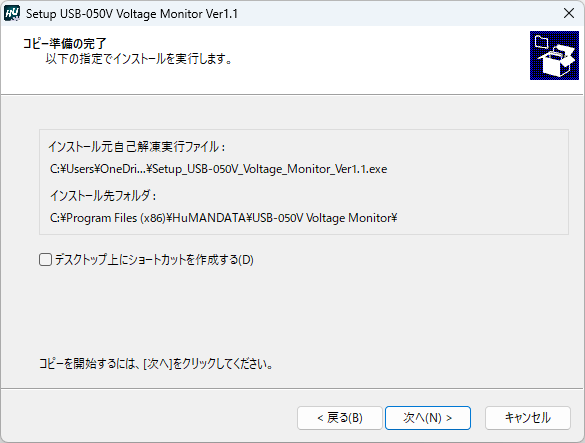
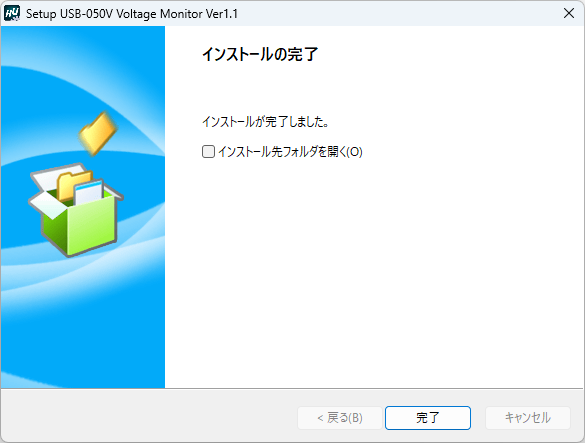
- インストールが実行され、インストールの完了画面が表示されます。【完了】をクリックしてインストールウィザードを閉じます。
アンインストールの方法
OSがWindows 11の場合で説明します。
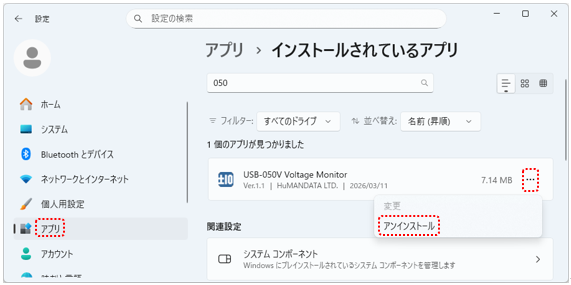
- 設定>アプリ>インストールされているアプリを開きます。一覧からUSB-050V Voltage Monitorを選び右側【…】から【アンインストール】をクリックします。
- ユーザー アカウント制御のダイアログが表示されます。【はい(Y)】をクリックします。
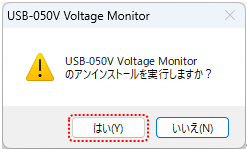
- アンインストールの実行の確認画面が表示されます。 【はい(Y)】をクリックします。
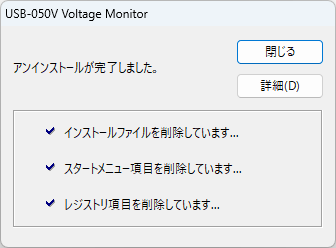
- アンインストール完了の画面が表示されます。 【閉じる】をクリックします。
本アプリケーションの設定ファイルは、アプリケーションを再インストールした後も引き続き参照できるよう、アンインストール時には自動削除されません。設定ファイルが不要な場合は、以下のファイルを手動で削除してください。
C:\Users\(ユーザ名)\AppData\Roaming\HuMANDATA\USB-050V\USB-050V.ini
使用方法
メイン画面
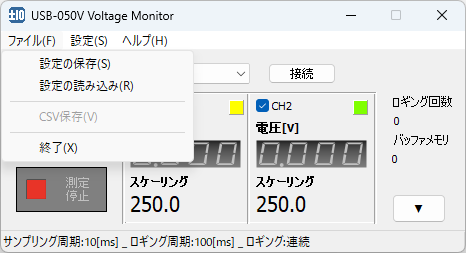
上部メニュー【ファイル(F)】をクリックすると表示されます。
| 項目 | 内容 |
|---|---|
| 設定の保存(S) | 現在の設定を設定ファイルに保存します |
| 設定の読み込み(R) | 設定ファイルを読み込みます |
| CSV保存(V) | 手動でCSVファイルを保存します。設定画面のCSVタブ内の「CSVファイルの作成」にチェックされている場合に有効です 「CSVの設定」の項を参照してください |
| 終了(X) | アプリケーションを終了します |
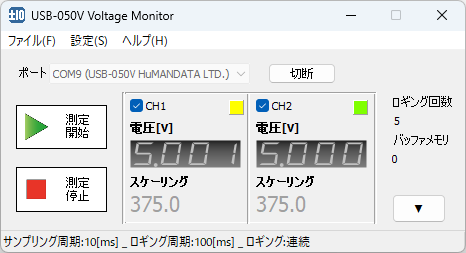
| 項目 | 内容 |
|---|---|
| ポート 接続/切断 | 製品と接続、切断します。プルダウンメニューで製品が接続されているポートを選択してください |
| 測定開始 | 測定を開始します。製品と接続が確立されている時にボタンが有効となります。測定中は上部メニューが非表示となります |
| 測定停止 | 測定を停止します |
| ☑ [CH1] / ☑ [CH2] | チェックされているチャネルが測定対象となります |
| ▼/▲ | チャート/ログ表示画面の表示/非表示を切り替えます |
| ロギング回数 | ロギング回数が表示されます |
| バッファメモリ | バッファメモリの使用状態を表示します。 PCのスペックや設定されたサンプリング周期により測定データの保存が間に合わない時に一時的に保存されます |
チャート表示画面
チャート表示画面です。プロット数は最大500,000ポイントです。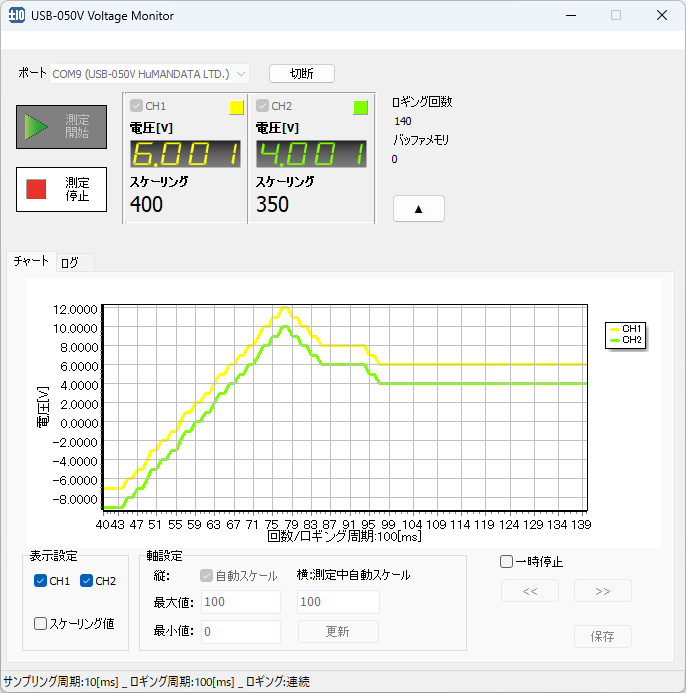
| 項目 | 内容 |
|---|---|
| ☑ [CH1] / ☑ [CH2] | チェックされているチャネルのチャートが表示されます |
| ☑ スケーリング値 | チェックあり: 縦軸がスケーリング値となります チェックなし: 縦軸が測定値となります |
| 縦:☑ 自動スケール | チェックされている時、縦軸のスケールが自動で設定されます |
| 最大値 | 縦軸の最大値を設定します。自動スケールにチェックされていない時に有効です |
| 最小値 | 縦軸の最小値を設定します。自動スケールにチェックされていない時に有効です |
| 横:測定中自動スケール | 横軸のスケールを手動で変更したい場合、測定停止中または一時停止中に設定を変更できます 測定中は自動的に横軸の値が設定されます [ロギング周期が1秒以下の場合] 約1秒毎にチャートが更新される値が設定されます [ロギング周期が1秒以上の場合] 設定値は10固定となりロギング周期毎にチャートが更新されます |
| 更新 | 縦軸、横軸の設定入力後にクリックするとチャートが更新されます |
| 一時停止 | チャートを一時停止します |
| << / >> | 横軸が左右に移動します。測定停止中または一時停止中の時に有効です |
| 保存 | 現在のチャートをビットマップ形式に保存します |
ログ表示画面
ログ表示画面です。最大500,000回数分が表示されます。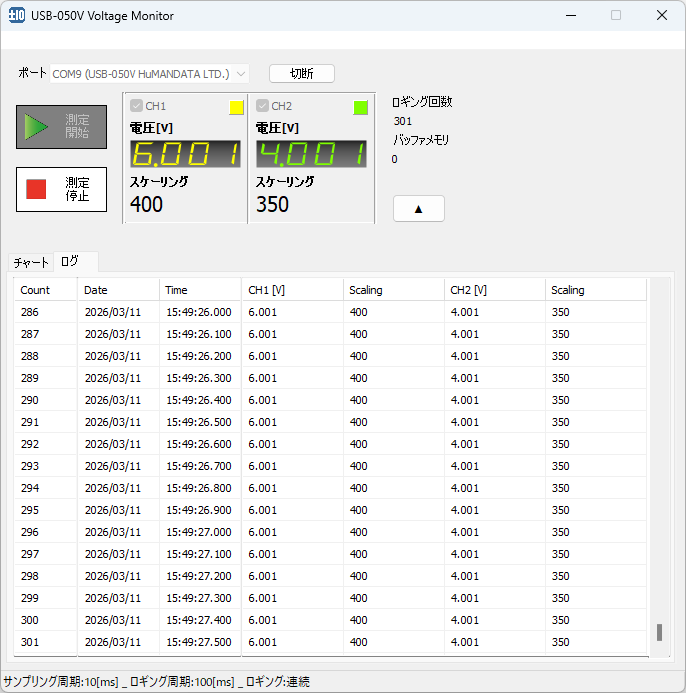
設定画面
上部メニューバー【設定(S)】をクリックすると表示されます。
基本
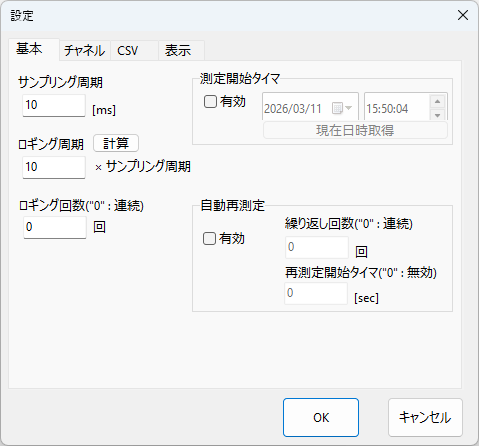
| 項目 | 内容 | |
|---|---|---|
| サンプリング周期 | サンプリング周期を設定します。単位は[ms]です。 | |
| ロギング周期 | ロギング周期の定数を設定します。ロギング周期はサンプリング周期の乗算値となります | |
| 計算 | ロギング周期[ms]の値が算出され、右側に結果が表示されます | |
| ロギング回数 | ロギング回数を設定します。“0”設定時は測定停止ボタンを押すまで連続して測定します | |
| 測定開始タイマ ☑ 有効 |
指定日時に測定開始する場合にチェックし日時を設定します | |
| 自動再測定 | ☑ 有効 | ロギング回数到達後、自動的に再測定する場合にチェックします |
| 繰り返し回数 | 自動再測定の繰返し回数を設定します “0”設定時は測定停止ボタンを押すまで連続動作となります。設定値の上限は10,000回です 例えばロギング回数を1,000回、繰り返し回数を10回に設定し、測定開始すると1,000回×11回の測定を自動的に行います |
|
| 再測定開始 タイマ |
再測定を開始するタイマを設定します。単位は[sec]です。“0”設定時は無効です。設定値の上限は86,400秒(24時間)です | |
注意
長時間ロギングする場合、Windowsの電源設定でスリープ状態とならないように設定した後、測定開始することを推奨します。測定中にスリープ状態となり通信が切断されると、エラーが発生して正しく測定できない場合があります
チャネル
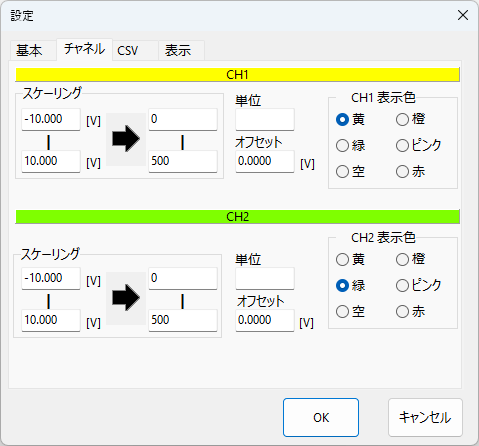
| 項目 | 内容 |
|---|---|
| スケーリング | スケーリングの範囲を設定します。 小数点、マイナス値の入力が可能です。スケーリング値の最大桁数は7桁です。 小数点以下の桁数はCH1とCH2で合わせる必要があります。 |
| 単位 | 単位を設定します。最大文字数は5文字(内全角1文字)です |
| オフセット | オフセットを設定します。小数点、マイナス値の入力が可能です。測定した値に加算して表示、ロギングされます |
| 表示色 | チャネル表示色を設定します |
CSVの設定
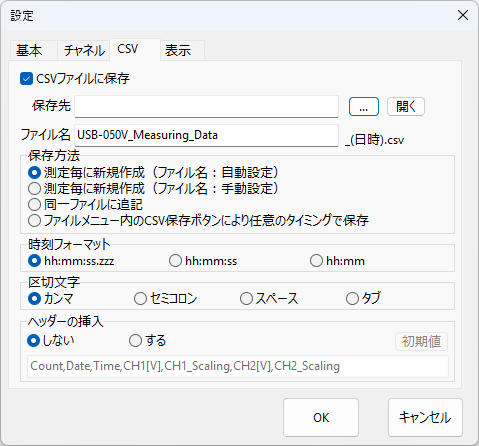
| 項目 | 内容 |
|---|---|
| ☑ CSVファイルに保存 | 測定結果をCSVファイルに保存する場合にチェックします |
| … | CSVファイルの保存先を設定します |
| 開く | CSVファイルの保存先フォルダを開きます |
| ファイル名 | CSVファイルの名前(拡張子は除く)を設定します |
| 保存方法 | CSVファイルの保存方法を設定します
|
| 時刻フォーマット | 時刻フォーマットを設定します |
| 区切文字 | CSVデータの区切り文字を設定します |
| ヘッダーの挿入 | CSVファイルの1行目にヘッダーを挿入する場合は、「する」を設定し、ヘッダーの内容を指定します 例1)要素名 + ロット番号(セルH1をロット番号「12345」とする場合) Count,Date,Time,CH1[V],CH1_Scaling,CH2[V], CH2_Scaling,12345 例2)ロット番号のみ(セルA1をロット番号「12345」とする場合) 12345 |
CSVファイルのフォーマットは下記の通りです。電圧値の単位は[V]です。
[ロギング回数、日付、時間、CH1 電圧値、CH1 スケーリング値、CH2 電圧値、CH2 スケーリング値]
以下に、CSVファイルの出力例を示します。
- 例1) 「ヘッダーの挿入」を“しない”に設定している場合

- 例2) 「ヘッダーの挿入」を“する”に設定し、ヘッダーの内容が初期値の場合
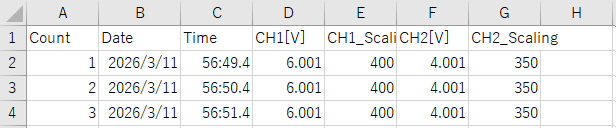
- 例3) 「ヘッダーの挿入」を“する”、「保存方法」を“同一ファイルに追記”に設定している場合
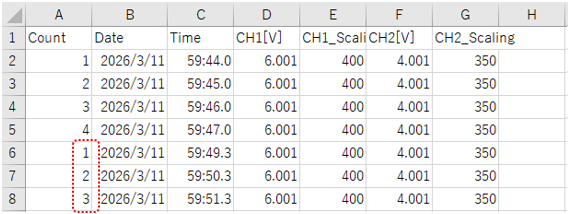
※ ロギング回数は測定開始時点から1、2、3…と連番で追記されます
※ ヘッダーはCSVファイルが新規に作成された場合にのみ挿入されます
次節の表示タブ内の「チャート表示」および「ログ表示」を無効に設定することで、50万件を超える測定データをCSVファイルに保存することが可能です。
CSVファイルに保存可能な測定データの件数は、数百万件程度が一般的ですが、PCのメモリ容量やストレージ性能などにより影響を受けるため、実機にてご確認いただくことを推奨いたします。
表示
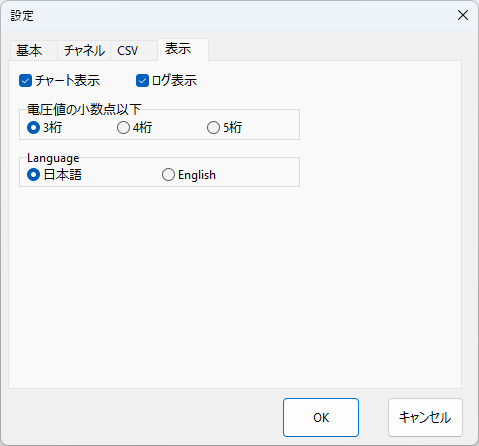
| 項目 | 内容 |
|---|---|
| ☑ チャート表示 | チャート表示する場合にチェックします |
| ☑ ログ表示 | ログ表示する場合にチェックします |
| 電圧値の小数点以下 | 電圧値の小数点以下の桁数を設定します |
| Language | 言語表示を日本語または英語から選択します |
ヘルプ
上部メニュー【ヘルプ(H)】をクリックすると、本マニュアルへのリンクおよびバージョン情報の画面が表示されます。
設定ファイルについて
設定ファイルは、アプリケーション終了時に自動的に下記の場所へ保存されます。
次回アプリケーションを実行する際には、この設定ファイルが読み込まれ、前回の設定内容で実行されます。
C:\Users\(ユーザ名)\AppData\Roaming\HuMANDATA\USB-050V\USB-050V.ini
本アプリケーションの設定ファイルは、アプリケーションを再インストールした後も引き続き参照できるよう、アンインストール時には自動削除されません。設定ファイルが不要な場合は手動で削除してください。
他のPCで設定ファイルを読み込む場合は、”ファイル(F)>設定の保存(S)”で任意の場所に設定ファイルを保存します。他のPC側で”ファイル(F)>設定の読み込み(R)”で保存した設定ファイルを読み込みます。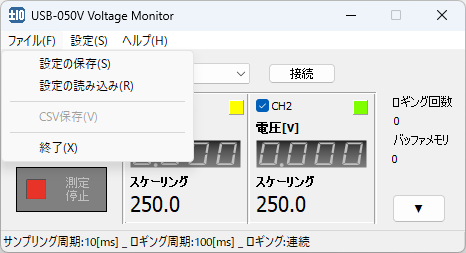
コマンドライン引数を使用した自動測定
コマンドライン引数を使用することで、以下の一連の動作を自動で実行できます。
- アプリケーション起動
- USB接続
- 測定開始
- 規定回数の測定完了
- 測定値をCSVファイルに保存
- USB切断
- アプリケーション終了
実行前に「4.4.設定画面」で「ロギング周期」や「CSVファイルに保存」等を設定する必要があります。
コマンドライン引数は、以下の方法で設定できます。
- 本アプリケーションのショートカットの[プロパティ]>[リンク先]に記述
- Windows タスク スケジューラなどの外部プログラムから設定
- BATファイルに記述
<使用方法>
C:\Program Files (x86)\HuMANDATA\USB-050V Voltage Monitor\USB-050V Voltage Monitor.exe [COM番号] [測定回数] [オプション]
規定回数の測定完了後にアプリケーションを自動で終了させる場合は、[オプション]に "/s" を指定します。
<実行例>
C:\Program Files (x86)\HuMANDATA\USB-050V Voltage Monitor\USB-050V Voltage Monitor.exe 5 10 /s
アプリケーションを起動 → COM5接続 → 10回分の測定値をCSVに保存 → COM5切断 → アプリケーションを自動で終了
参考資料について
改訂資料やその他参考資料は、必要に応じて各製品の資料ページに公開致します。
また下記サポートページも合わせてご活用ください。
改訂記録
| 日付 | バージョン | 改訂内容 |
|---|---|---|
| 2026/03/13 | 1.1 | ・アプリケーションを全面的に刷新 ・CSVファイル保存のオプション機能を追加 ・「4.5. ヘルプ」メニューの更新 ・「4.7. コマンドライン引数」の追加 |
| 2025/03/12 | 1.0 | 初版発行 |
