


デバイスドライバ
インストールガイド(FTDI)
ドライバのインストール方法
ドライバの準備
リンク先のページ からデバイスドライバをダウンロードしてください。手順、画像はUSB-003、Windows11を例としています。
ドライバを更新する場合
「2. アンインストールの方法」を参照し、既存のドライバをアンインストールしてください。PCを再起動した後にインストールを行ってください。
ARM版PC用のドライバには、インストール用の「setup.exe」を用意しておりません。
「1.3. インストールの方法(手動)」の方法でインストールを行ってください。
インストール手順の8が完了するまでは、ヒューマンデータ製品をパソコンのUSBポートに接続しないでください
インストールの方法(実行形式)
- ファイルを開き、”setup.exe”を実行します。
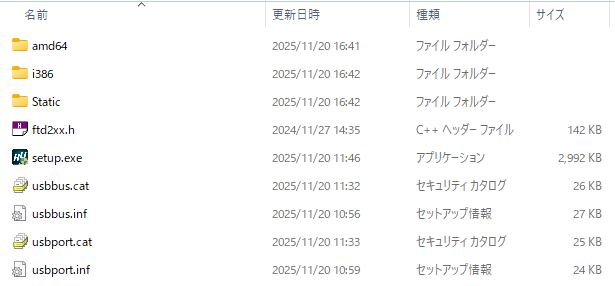
- ユーザー アカウント制御のダイアログが表示されます。【はい(Y)】をクリックします。
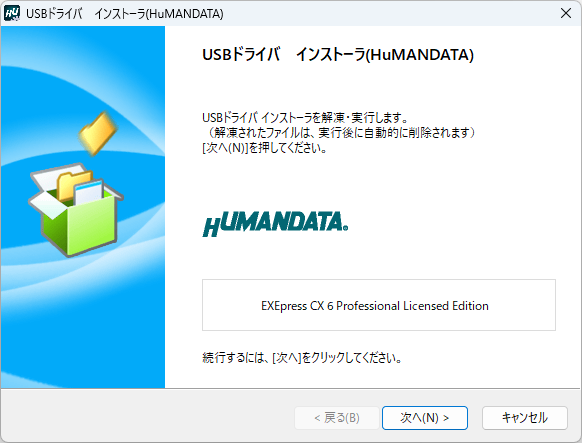
- USBドライバ インストーラが表示されます。【次へ(N)>】をクリックします。
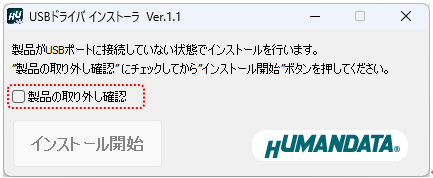
- 製品がUSBポートに接続されていない事を確認し、【製品取り外し確認】にチェックをしてください。
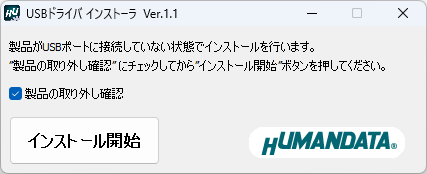
- 【インストール開始】をクリックしてください。
- インストールウィザードが起動します。【次へ(N)>】をクリックしてください。
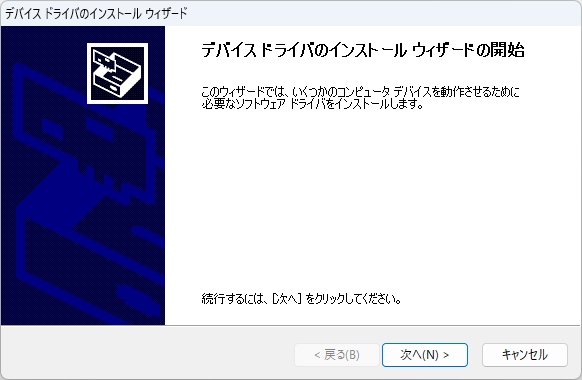
- Windowsセキュリティのダイアログが表示された場合【インストール(I)】をクリックしてください。
- デバイスドライバのインストールが完了しました。
【完了】をクリックしてインストールウィザードを閉じてください。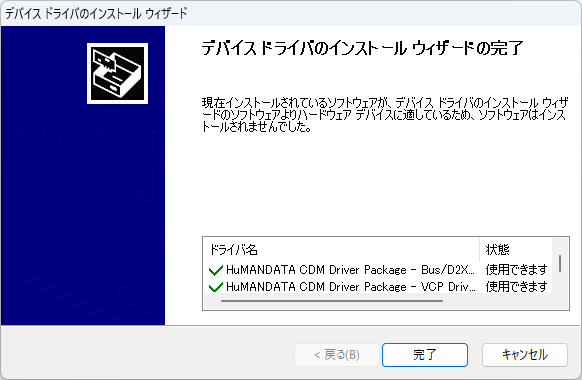
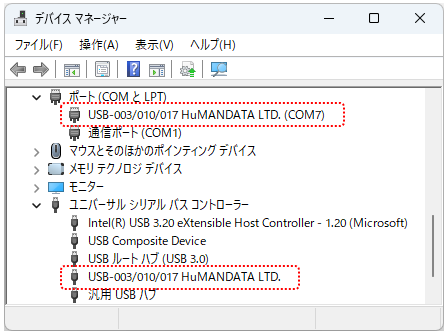
- 製品をUSBポートに接続すると自動的に認識され、デバイスマネージャに製品名が表示されます。
Windowsから再起動するようにダイアログが表示された場合は、再起動してください。
インストールの方法(手動)
手動でドライバをインストールする手順をご説明いたします。
- 製品をUSBポートに接続します。
- スタートボタンを右クリックして、表示されたメニューからデバイスマネージャーを開きます。
- 【USB-003/010/017 HDL】を右クリックし【ドライバーの更新 (P)】をクリックします。
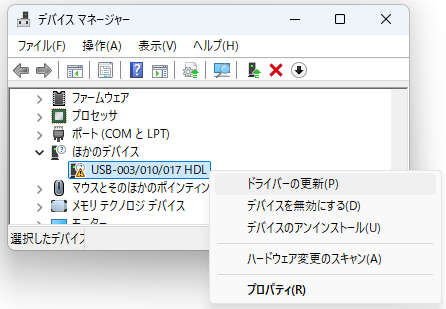
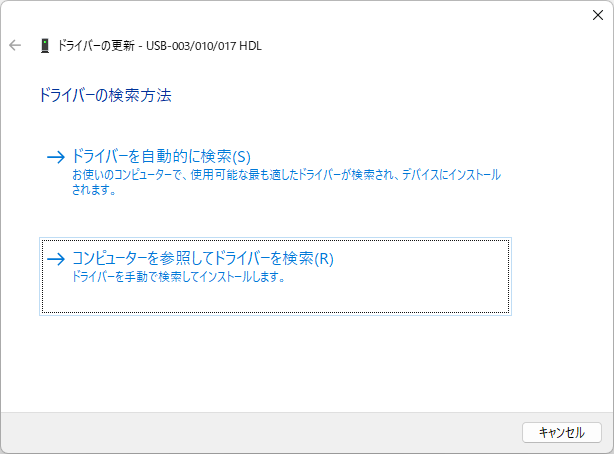
- 【コンピューターを参照してドライバーを検索(R)】をクリックします。
- ドライバのフォルダを選択し【次へ(N)】をクリックします。
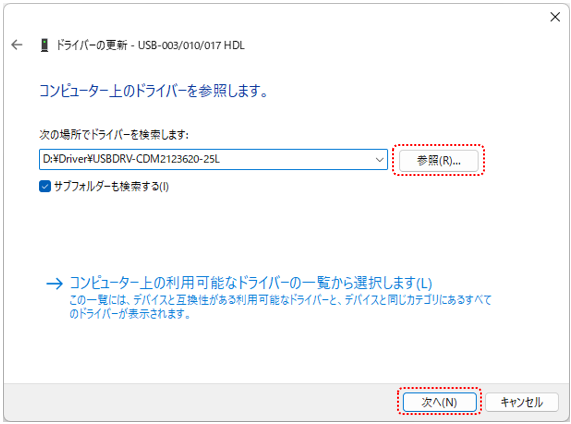
<ドライバのバージョンが”USBDRV-CDM2123620-25L”の表示例> - Windowsセキュリティのダイアログが表示された場合【インストール(I)】をクリックします。
- USBシリアルバスのドライバのインストールが完了しました。【閉じる(C)】をクリックします。
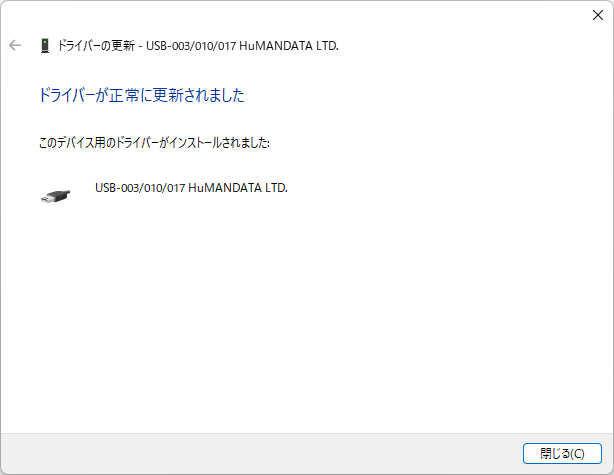
- 続けてUSBシリアルポートのドライバを手順3~6と同様に実行します。
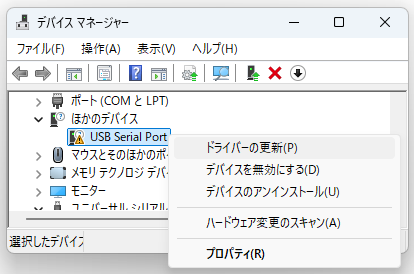
- USBシリアルポートのドライバインストールが完了しました【閉じる(C)】をクリックします。
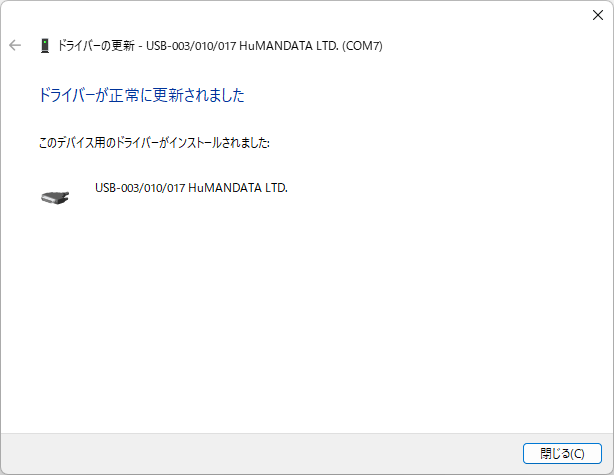
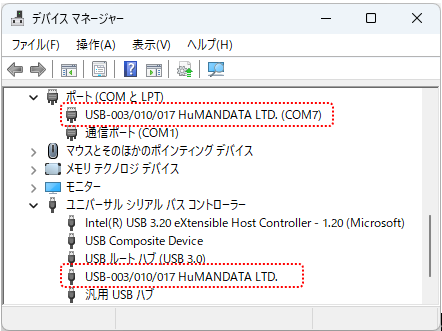
- デバイスマネージャーのポートとユニバーサルシリアルバスコントローラーに製品名が表示されていることを確認します。
Windowsから再起動するようにダイアログが表示された場合は再起動してください。
アンインストールの方法
概要
専用のアンインストールツールHFTClean.exeを使用します。ヒューマンデータベンダー製品のうちFTDI社チップを搭載した製品のデバイスドライバを簡単にアンイストールすることが可能です。
FTDI社の提供するアンインストーラ「CDM Uninstaller」を使用し、ヒューマンデータ製品のベンダーIDを引数として実行するようにしたものです。
HFTClean.exeはx86/x64版PC用のため、ARM版PCでは使用できません。
ARM版PCでドライバをアンインストールする場合はデバイスマネージャー上で認識された製品を右クリックし、手動でドライバを削除してください。
手順
画面に従って、実行してください。HFTCLean.exeは、FTDI社のFTDIUNIN.exeを呼び出します。自動的に操作されますので、FTDIUNIN.exeの画面が表示されてもご自身で操作しないようお願いします。
アンインストールする機器をパソコンから取り外しておいてください。取り付けたまま実行してもエラー表示にはなりませんが、アンイストールはできません。
なお、処理に失敗した場合は再度実行してください。
- こちらよりダウンロード後、実行してください。(約1.7Mbytes)

- 実行時にユーザーアカウント制御のダイアログが表示された場合は【はい(Y)】をクリックします。
- ダイアログが表示されます。【次へ(N) >】をクリックします。
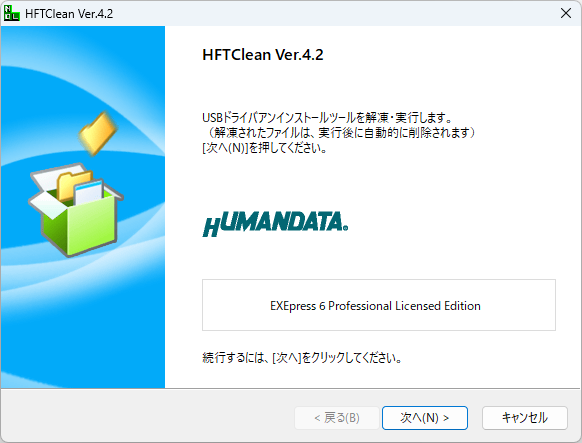
- 実行ファイルは一時フォルダに解凍され、自動的に実行されます。
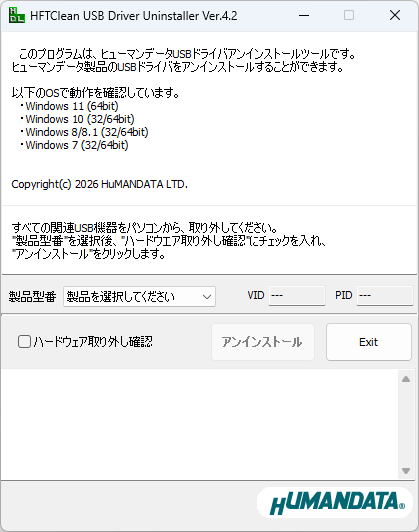
- 当社製品を選択することができます。または全ての当社製品を指定することができます。
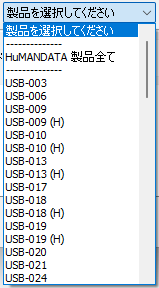
- "ハードウェア取り外し確認"にチェックし"アンインストール"のボタンをクリックします。アンインストールの処理が開始されます。
- アンインストールの処理が完了した後、パソコンを再起動します。
HFTClean.exeを終了すると、展開(解凍)されたファイルは削除されシステムには何も残さない設計になっています。
COMポートの設定方法
概要
当社製品のドライバは、仮想COMポートドライバを使用しておりますので、従来のCOMポートと同様に使用する事が可能です。
初回接続時に空のCOMポート番号が自動的に割り付けられます。割り付けられたCOMポート番号は変更する事が可能です
注意事項
COM番号を変更する際、他の製品が割り付けられているCOMは選ばずに、必ず空のCOM番号に割り付けてください。
設定手順
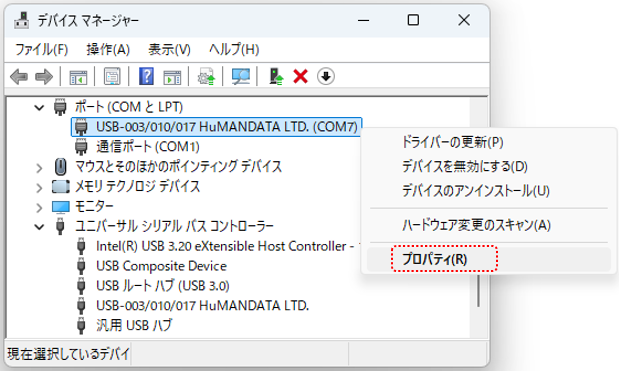
- デバイスマネージャの【ポート(COMとLPT)】を開き、【USB-*** HuMANDATA LTD.】を右クリックし【プロパティ(R)】をクリックします。
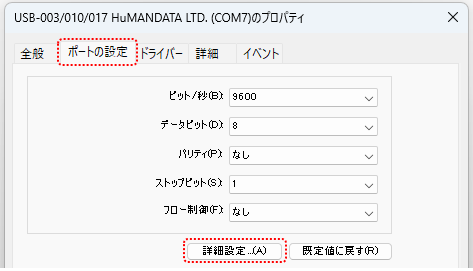
- 【ポートの設定】タブを選択し【詳細設定...(A)】ボタンをクリックしてください。(英語表記となっている場合があります)
- 【COMポート番号】にて、任意のCOMポート番号に変更して【OK】をクリックしてください。
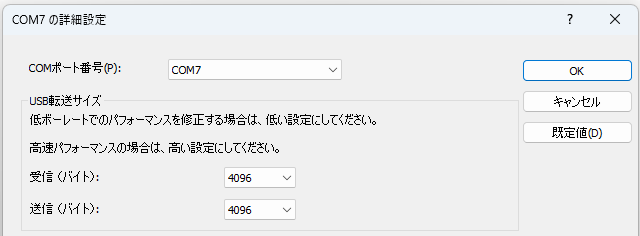
注意:使用していないCOMポート番号を選択するようにしてください。
- データ受信待ち時間の設定
詳細設定ではデータ受信待ち時間を変更する事が可能です。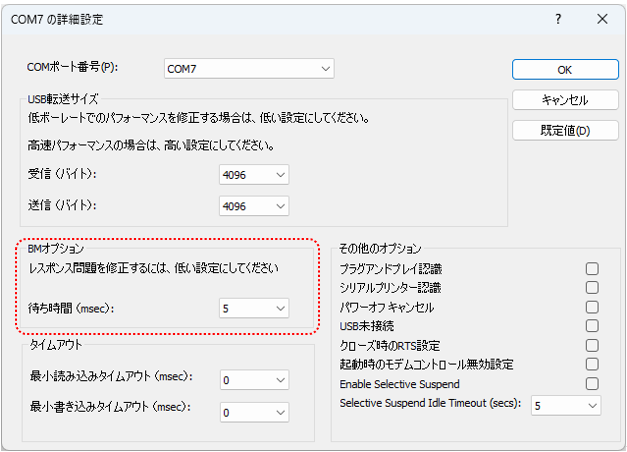
サポートページについて
製品に関するQ&Aなどサポートセンタをご利用ください。
改訂記録
| 日付 | バージョン | 改訂内容 |
|---|---|---|
| 2026/09/08 | 1.1 | ARM版PC用のインストールガイドを追記 |
| 2026/05/28 | 1.0 | Webマニュアル初版 |
ご注意
- 本ページの内容は、改良のため将来予告なしに変更することがありますので、ご了承願います。
- 本ページの内容については万全を期して作成しましたが、万一誤りなど、お気づきの点がございましたら、ご連絡をお願いいたします。
- 本製品の運用の結果につきましては、2.項にかかわらず当社は責任を負いかねますので、ご了承願います。
- 本ページに記載されている使用と異なる使用をされ、あるいは本ページに記載されていない使用をされた場合の結果については、当社は責任を負いません。
- 本ページを無断で複写、引用、配布することはお断りいたします。
