


デバイスドライバ
インストールガイド(CDC)
ドライバのインストール方法
ドライバの準備
対象機種は OS にはじめから含まれている CDC (Communication Device Class) ドライバを使用します。
- Windwos 10 以降の場合:
ドライバのインストール不要です。
「USB シリアル デバイス(COM*)」として自動的に認識されます。
下記の場合は、ドライバのインストールが必要です。リンク先のページ からデバイスドライバをダウンロードしてください。
- OSがWindows 8.1 以前の場合
- Windows 10 以降で本機型番をデバイスマネージャ上に表示させる場合
ドライバを更新する場合
「2. アンインストールの方法」を参照し、既存のドライバをアンインストールしてください。PCを再起動した後にインストールを行ってください。
ARM版PC用のドライバには、インストール用の「setup.exe」を用意しておりません。
「1.3. インストールの方法(手動)」の方法でインストールを行ってください。
インストール手順の8が完了するまでは、ヒューマンデータ製品をパソコンのUSBポートに接続しないでください
インストールの方法(実行形式)
画像はUSB-034、Windows11を例としています。
- ファイルを開き、”setup.exe”を実行します。

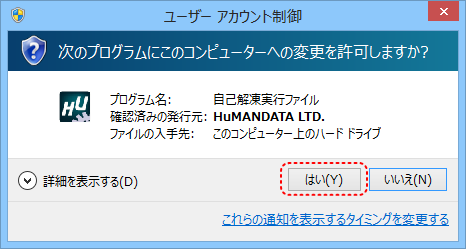
- ユーザー アカウント制御のダイアログが表示されます。【はい(Y)】をクリックします。
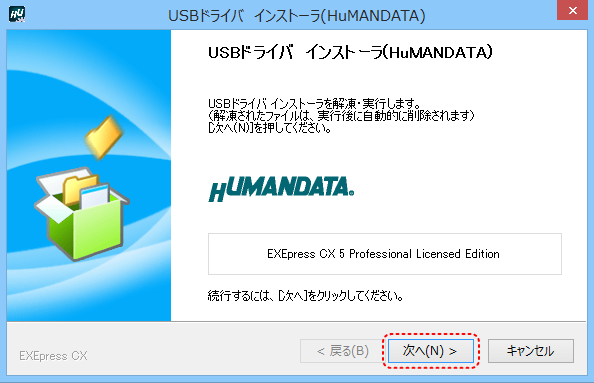
- USBドライバ インストーラが表示されます。【次へ(N)>】をクリックします。
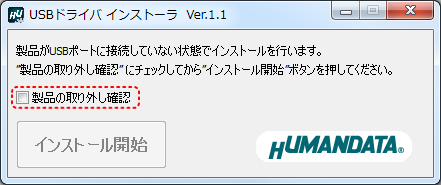
- 製品がUSBポートに接続されていない事を確認し、“製品取り外し確認”をチェックしてください。
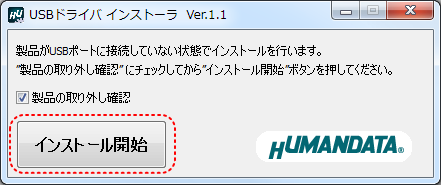
- 【インストール開始】をクリックしてください。
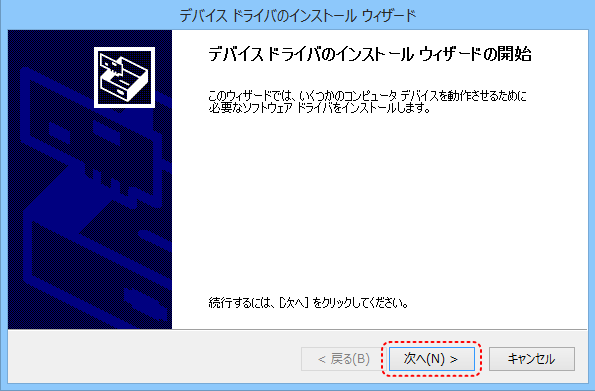
- インストールウィザードが起動します。【次へ(N)>】をクリックしてください。
- Windowsセキュリティのダイアログが表示されます。【インストール(I)】をクリックしてください。
【“HuMANDATA LTD.”からのソフトウェアを常に信頼する(A)】にチェックを入れ、【インストール(I)】をクリックすると以降は表示されなくなります。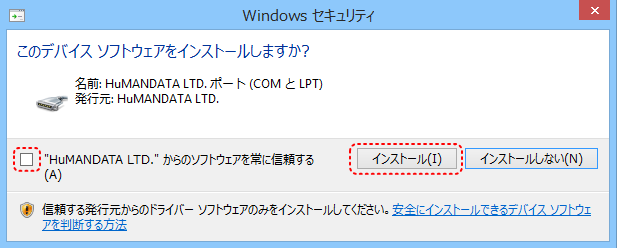
- デバイスドライバのインストールが完了しました。
【完了】をクリックしてインストールウィザードを閉じてください。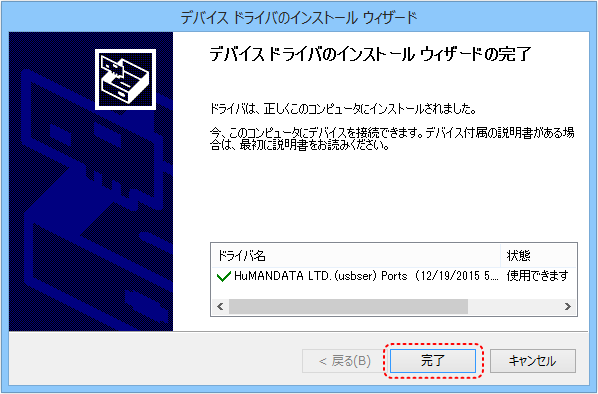
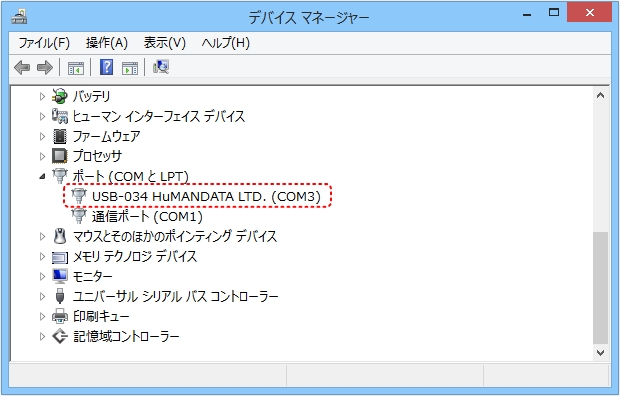
- 製品をUSBポートに接続すると自動的に認識され、デバイスマネージャに製品名が表示されます。
Windowsから再起動するようにダイアログが表示された場合は、再起動してください
インストールの方法(手動)
手動でドライバをインストールする手順をご説明いたします。画像はUSB-034、Windows11を例としています。
- 製品をUSBポートに接続します。
- スタートボタンを右クリックして、表示されたメニューからデバイスマネージャーを開きます。
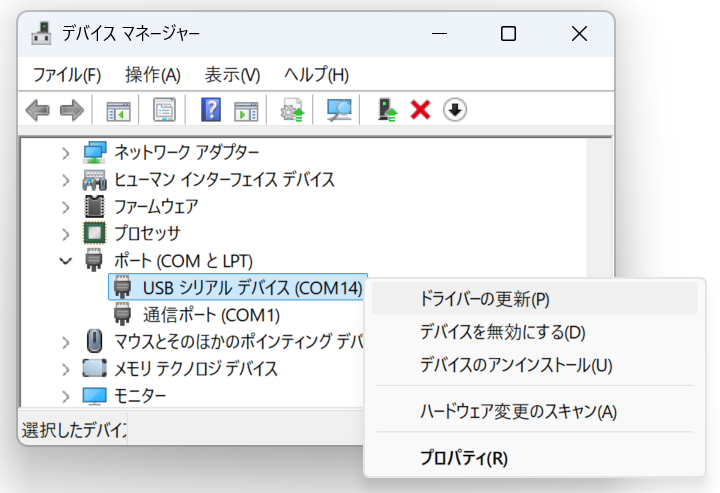
- 【USB シリアル デバイス (COM**)】を右クリックし【ドライバーの更新 (P)】をクリックします。
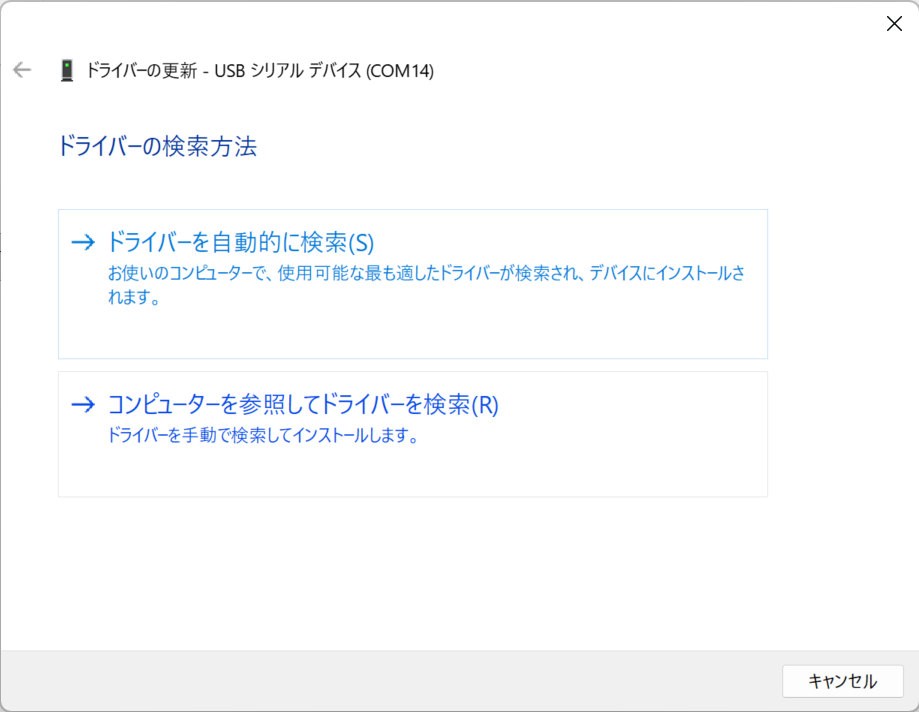
- 【コンピューターを参照してドライバーを検索(R)】をクリックします。
- ドライバのフォルダを選択し【次へ(N)】をクリックします。
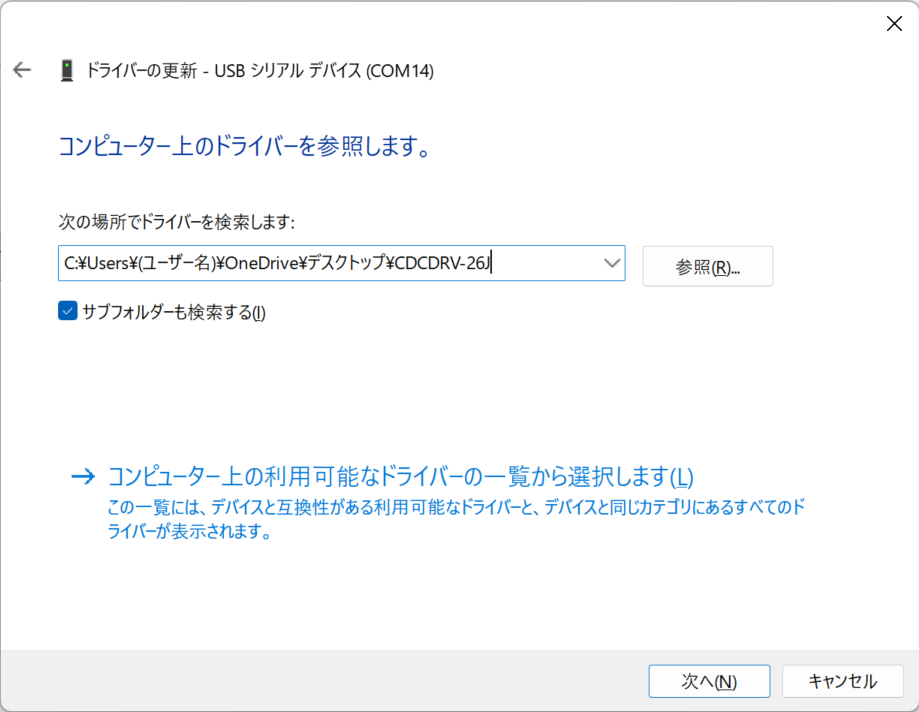
<ドライバのバージョンが”CDCDRV-26J”の表示例> - ドライバのインストールが完了しました。【閉じる(C)】をクリックします。
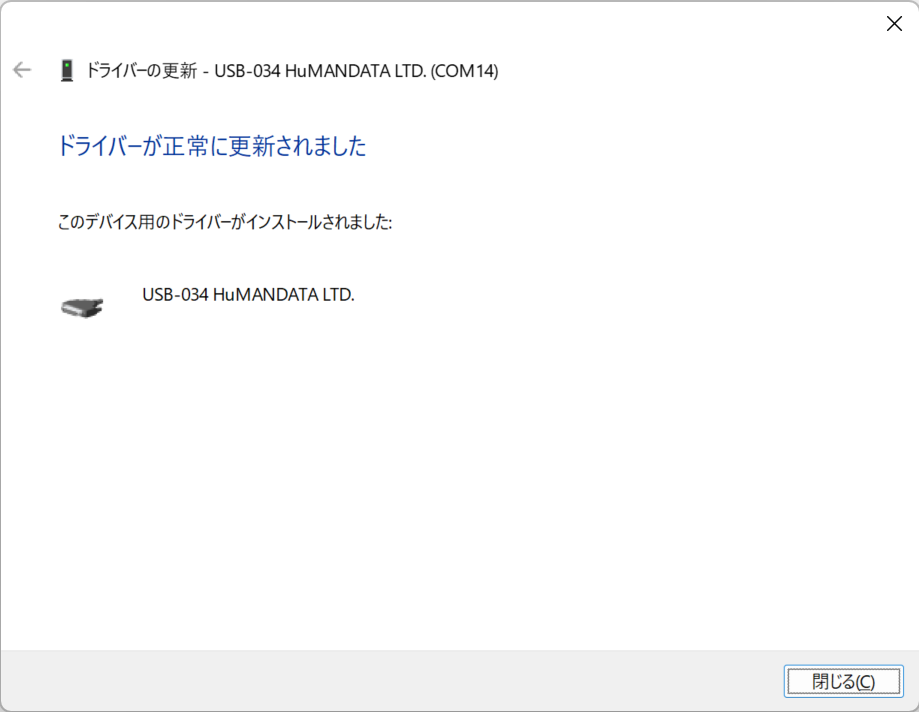
- デバイスマネージャーのポートに製品名が表示されていることを確認します。
アンインストールの方法
手順
アンインストールする手順をご説明します。画像はUSB-034、Windows11を例としています。
- 製品をPCのUSBポートに接続します。
- Windowsの[スタート]ボタンを右クリックし、表示されたメニューから[デバイス マネージャー]を開きます。
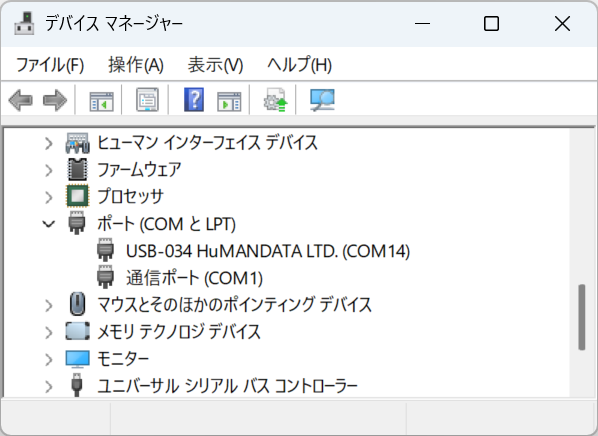
- [ポート(COMとLPT)]を展開し、【USB-034 HuMANDATA LTD. (COM**)】が表示されていることを確認します。
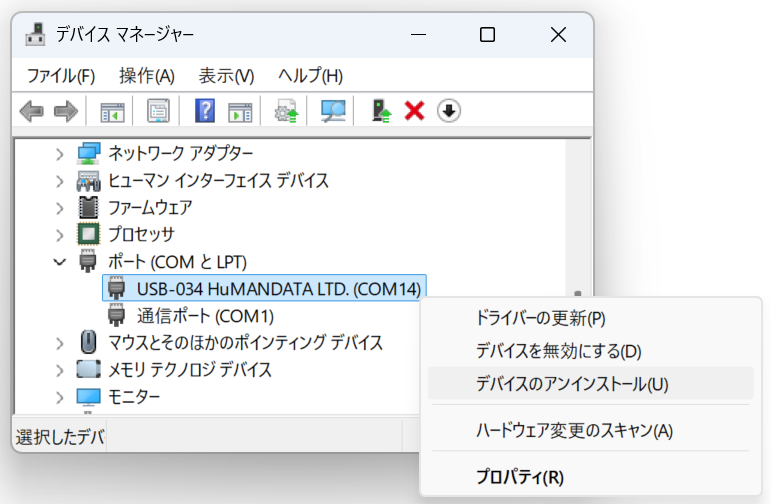
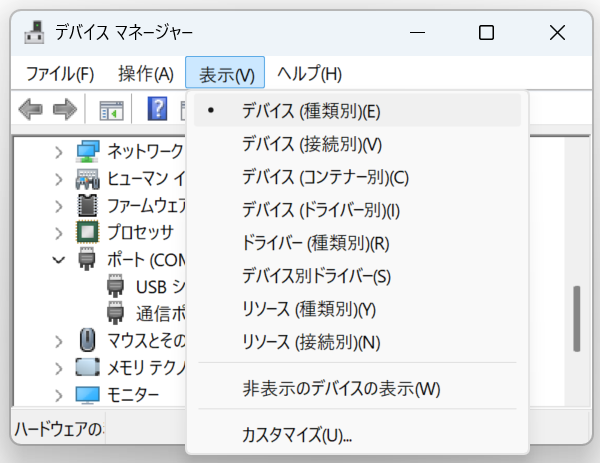
- デバイス マネージャーのメニューから、[表示(V)]→[デバイス(ドライバー別)(I)]をクリックします。
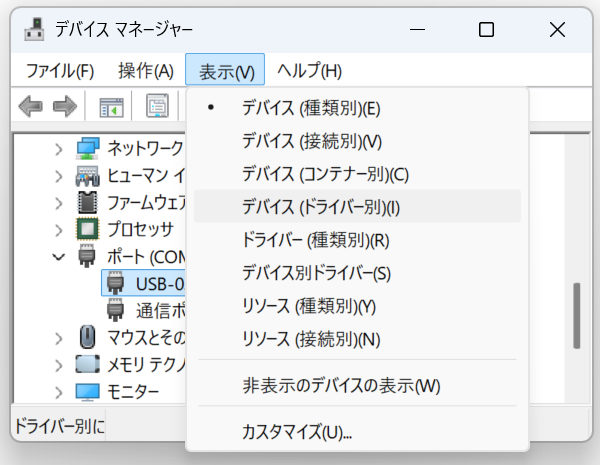
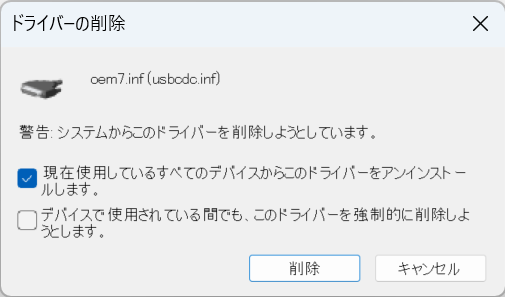
- 【oem**.inf (usbcdc.inf)】を右クリックし、[ドライバーの削除(R)]をクリックします。
「oem**.inf」の番号は、お使いのPCによって異なります。画面例では「oem7.inf」と表示されています。
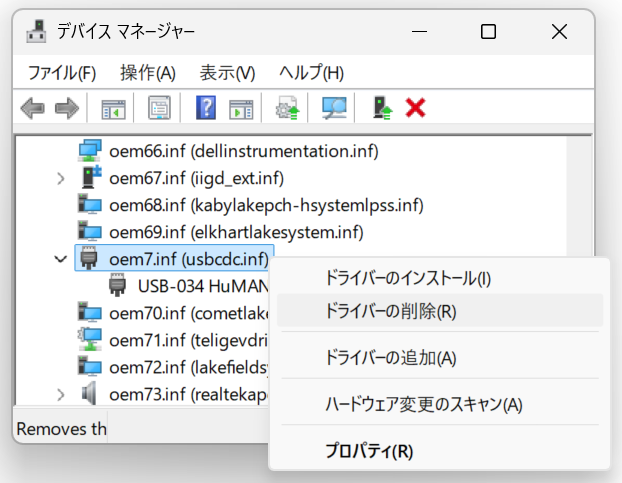
- [ドライバーの削除]確認画面が表示されます。【現在使用しているすべてのデバイスからこのドライバーをアンインストールします。】にチェックが入っていることを確認し、[削除]をクリックします。
- デバイス マネージャーのメニューから、[表示(V)]→[デバイス(種類別)(E)]をクリックします。
- [ポート(COMとLPT)]に【USB シリアル デバイス (COM**)】と表示されていることを確認します。
以上で、HuMANDATA製品用のCDCドライバ(usbcdc.inf)のアンインストールは完了です。表示が更新されない場合は、製品をUSBポートから一度取り外し、再接続してください。
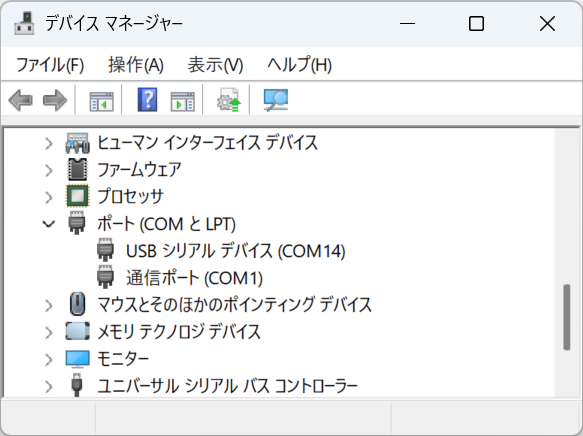
本手順により当社製品用のCDCドライバ情報(usbcdc.inf)が削除されるため、以降はWindows標準のCDCドライバ(usbser.sys)が使用されます。このため、デバイス マネージャー上の表示は【USB-034 HuMANDATA LTD. (COM**)】から、Windows標準の名称である【USB シリアル デバイス (COM**)】に戻ります。
これは製品が認識されなくなった状態ではなく、Windows標準のCDCドライバで正常に認識されている状態です。
サポートページについて
製品に関するQ&Aなどサポートセンタをご利用ください。
改訂記録
| 日付 | バージョン | 改訂内容 |
|---|---|---|
| 2026/09/09 | 1.1 | ・ARM版PC用のインストールガイドを追記 ・「1.3.インストールの方法(手動)」を追加 ・「2. アンインストールの方法」を更新 |
| 2026/05/19 | 1.0 | Webマニュアル初版 |
ご注意
- 本ページの内容は、改良のため将来予告なしに変更することがありますので、ご了承願います。
- 本ページの内容については万全を期して作成しましたが、万一誤りなど、お気づきの点がございましたら、ご連絡をお願いいたします。
- 本製品の運用の結果につきましては、2.項にかかわらず当社は責任を負いかねますので、ご了承願います。
- 本ページに記載されている使用と異なる使用をされ、あるいは本ページに記載されていない使用をされた場合の結果については、当社は責任を負いません。
- 本ページを無断で複写、引用、配布することはお断りいたします。
