



サポート
Windows XP 編
 Windows XP 編
ドライバのインストール方法
インストール手順の7が完了するまでは、ヒューマンデータ製品をパソコンのUSBポートに接続しないでください。
手順、画像はUSB-034を例としています。
-
製品に付属のドライバCDまたはダウンロードしたファイルを開き、 ”setup.exe”を実行します。

-
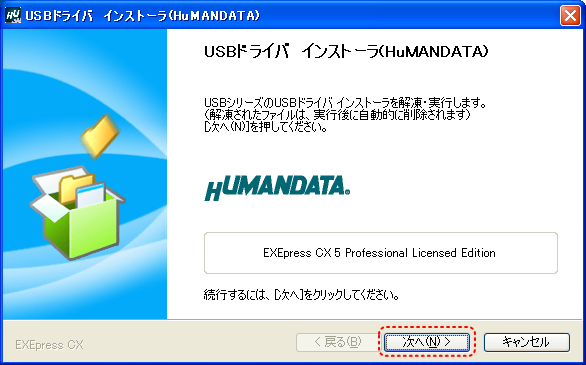
USBドライバ インストーラが表示されます。【次へ(N)>】をクリックしてください。
-
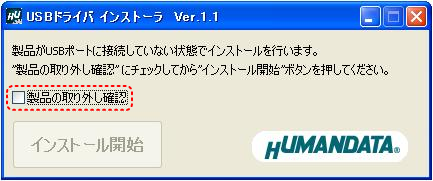
製品がUSBポートに接続されていない事を確認し、“製品の取り外し確認”をチェックしてください。
-
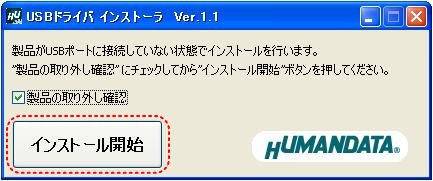
【インストール開始】をクリックしてください。
-
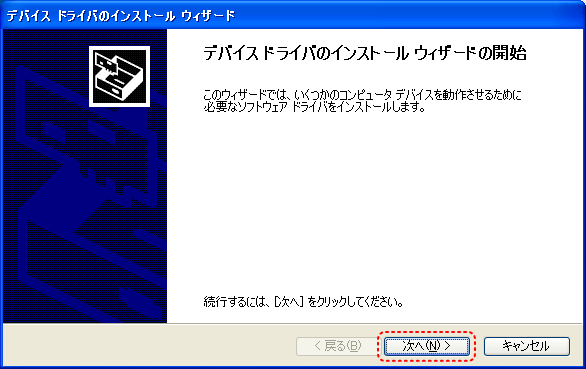
インストールウィザードが起動します。【次へ(N)>】をクリックしてください。
-
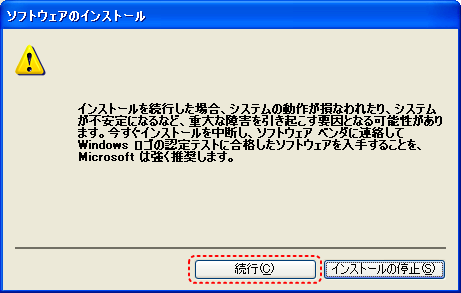
ソフトウェアのインストールのダイアログが表示されます。【続行(C)】をクリックしてください。
-
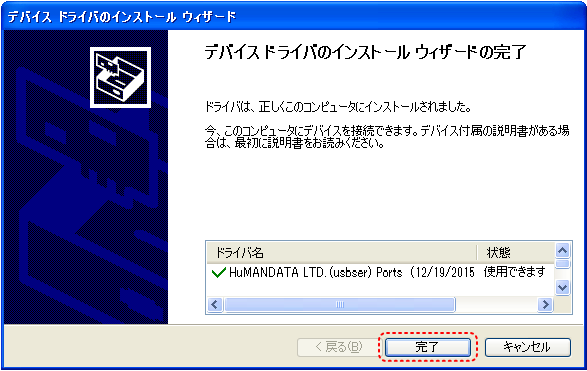
デバイスドライバのインストールウィザードが完了しました。【完了】をクリックしてインストールウィザードを閉じてください。
(Windowsから再起動するようにダイアログが表示された場合は、再起動してください)
-
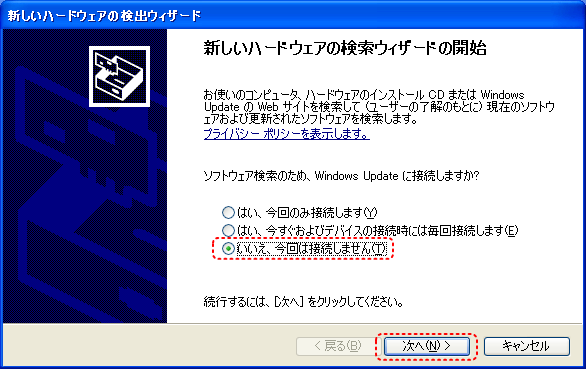
製品をUSBポートに接続すると新しいハードウェアの検索ウィザードが開始されます。
Windows Updateには接続しないので【いいえ、今回は接続しません(T)】を選択し【次へ(N)>】をクリックしてください。
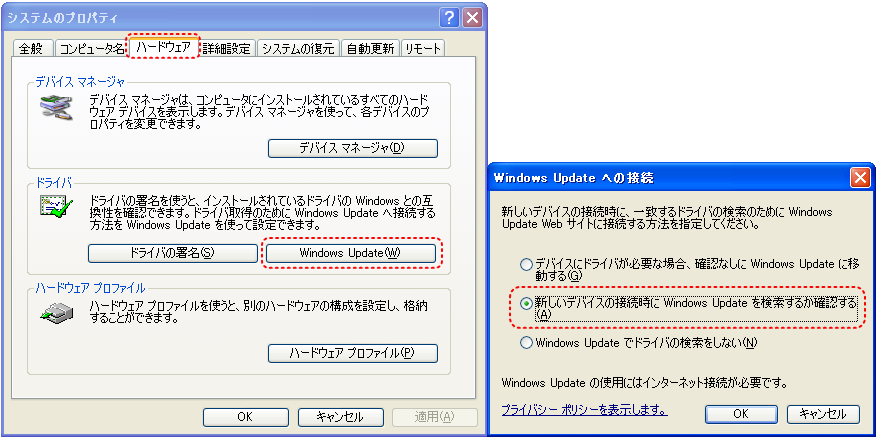
注意:Windows Updateへの接続設定によってはこの画面が表示されない場合があります。
下記の【新しいデバイスの接続時にWindows Updateを検索するか確認する(A)】に設定されている場合に
この画面が表示されます。
【デバイスにドライバが必要な場合、確認なしに Windows Update に移動する(G)】には設定しないようにしてください。
この設定になっている場合、手順9以降に自動的にWindows Updateにてドライバの検索が行われてしまい、
検索に時間がかかる場合があります。
マイコンピュータのプロパティ > ハードウェア > Windows Updateで設定画面を表示できます。
-
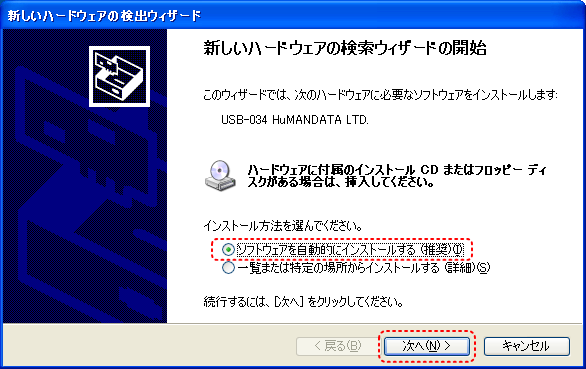
【ソフトウェアを自動的にインストールする(推奨)(I)】を選択し【次へ(N)>】をクリックしてください。
-
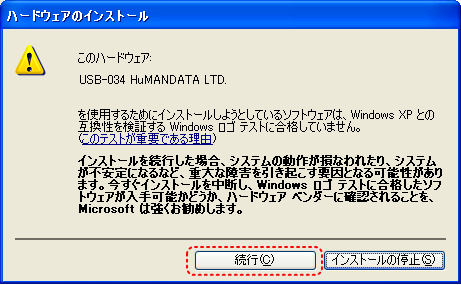
ハードウェアのインストールのダイアログが表示されます。【続行(C)】をクリックしてください。
-
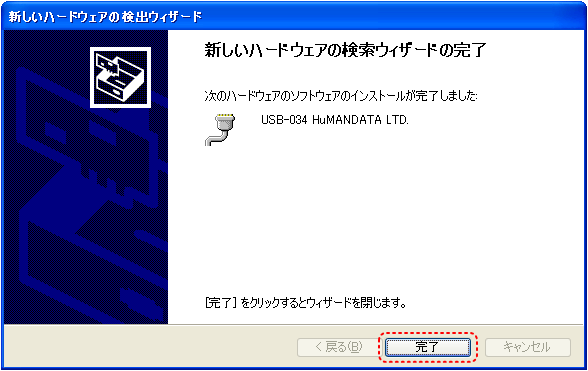
新しいハードウェアの検索ウィザードが完了しました。【完了】をクリックして検索ウィザードを閉じてください。
-
製品の使用準備ができると下記のメッセージが画面の右下に表示されます。

またデバイスマネージャに製品名が表示されます。
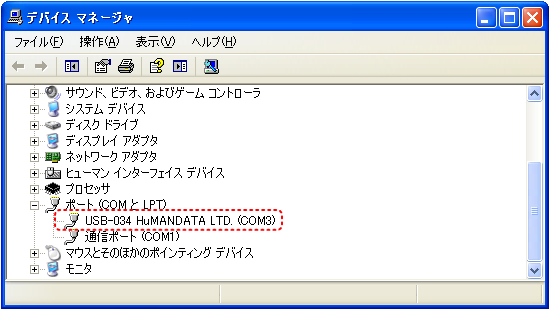
以上でデバイスドライバの組込が完了しましたので、当社製品が使用できるようになりました。

[]
CDCドライバのアンインストール方法
CDCドライバのアンインストール方法
PC内に保存されたファイル( INFなど)を削除する場合、専用のアンインストーラをご使用ください。
これは製品に付属のCD内、またはこちらよりダウンロードできます。
- 製品に付属のドライバCDまたはダウンロードしたファイルを開き、“Uninstaller.exe”を実行します。

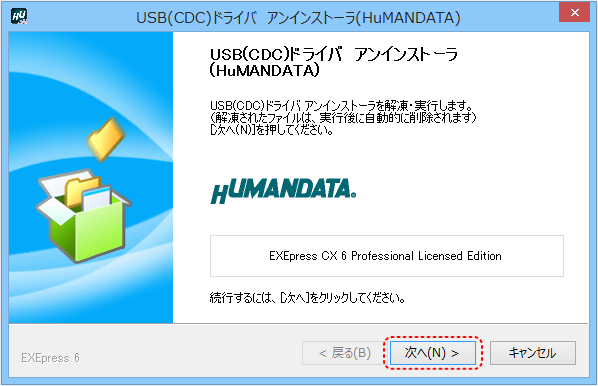
- USB(CDC)ドライバ アンインストーラが表示されます。【次へ(N)>】をクリックしてください。
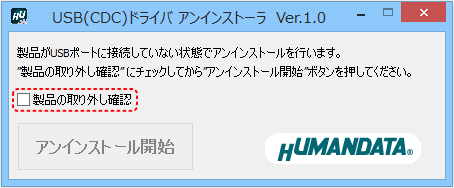
- 製品がUSBポートに接続されていない事を確認し、“製品の取り外し確認”をチェックしてください。
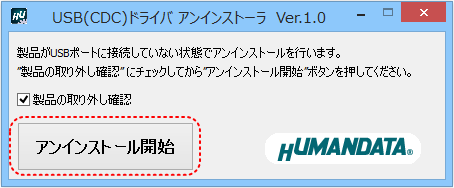
- 【アンインストール開始】をクリックしてください。
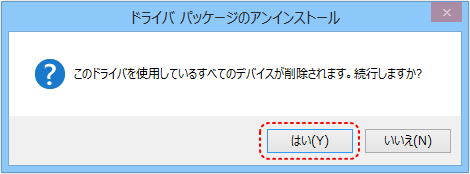
- アンインストールの確認ダイアログが表示されます。【はい(Y)】をクリックしてください。
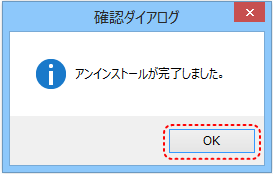
- アンインストールが完了しました。【OK】をクリックしてください。
[ ]
手動でドライバをインストールする(CDC)
手動でドライバをインストールする(CDC)
手順、画像はWindows 7(32bit)にUSB-034をインストールする例として作成されています。
-
製品をUSBポートに差し込んでください。下記のように正しくインストールされません。

-
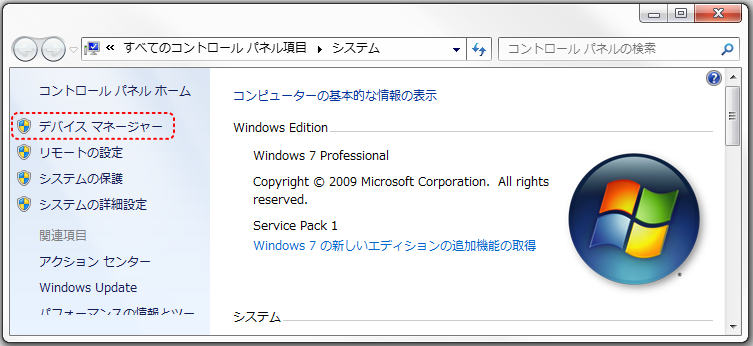
マイコンピュータのプロパティからデバイスマネージャを起動してください。
-
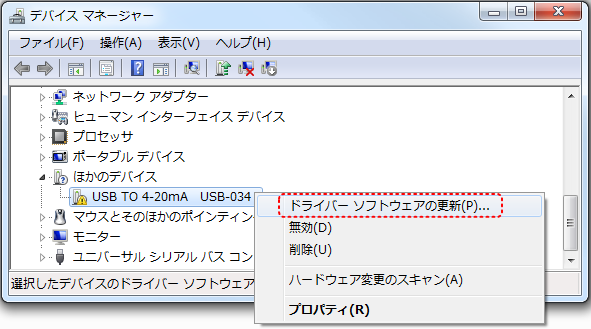
【USB TO 4-20mA USB-034】を右クリックし【ドライバーソフトウェアの更新(P)】をクリックしてください。
-
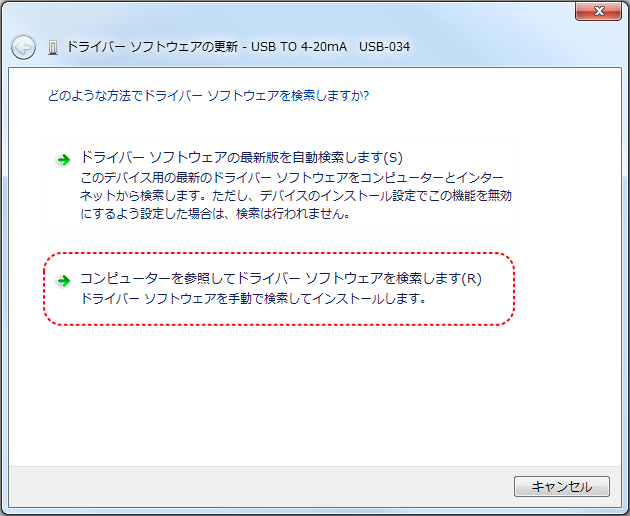
【コンピューターを参照してドライバーソフトウェアを検索します(R)】をクリックしてください。
-
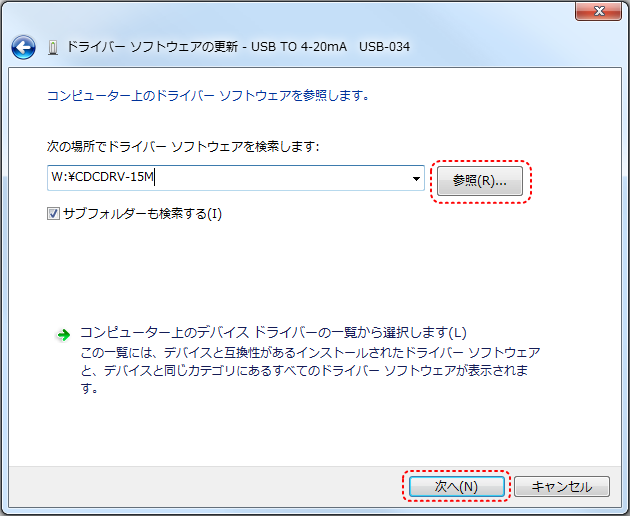
ドライバのフォルダを選択し、【次へ】をクリックしてください。
-
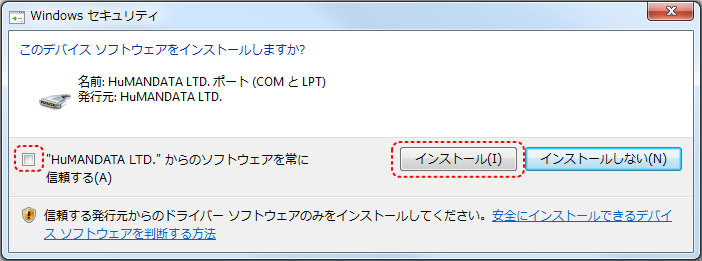
Windowsセキュリティのダイアログが表示されます。【インストール(I)】をクリックしてください。
【”HuMANDATA LTD.”からのソフトウェアを常に信頼する(A)】にチェックを入れ、【インストール(I)】をクリックすると以降は表示されなくなります。
-
これで一つ目のドライバのインストールは終了です。【閉じる(C)】をクリックしてください。
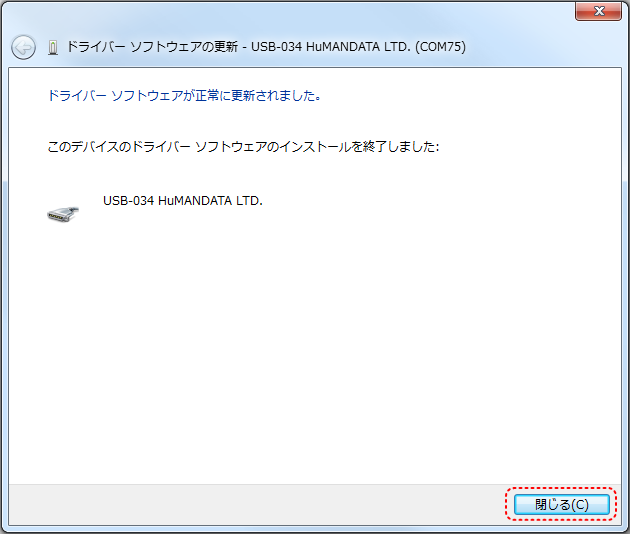
これでドライバの組み込みが完了しました。デバイスマネージャに製品名が表示されます。
COMポート番号はお客様の環境により異なります。COMポート番号を確認するためにも、一度ご確認をお願いします。
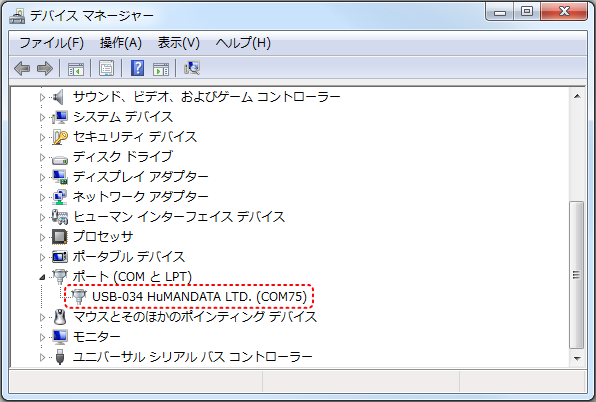
以上でデバイスドライバの組込が完了しましたので、当社製品が使用できるようになりました。
[]
サブカテゴリ
WEBマニュアル 記事数: 12
